أفلام تعريفية وعروض توضيحية
مقاطع فيديو: هكذا يعمل DiggAI
هنا نجمع أفلاماً قصيرة وعروضاً توضيحية تبيّن كيفية استخدام DiggAI — للمرضى وللعيادات ولدور الرعاية. كل فيلم مع ترجمة مكتوبة بثلاث عشرة لغة. كل ما يستطيعه DiggAI، معروضاً مرة واحدة.
1للمرضى
للمرضى 10
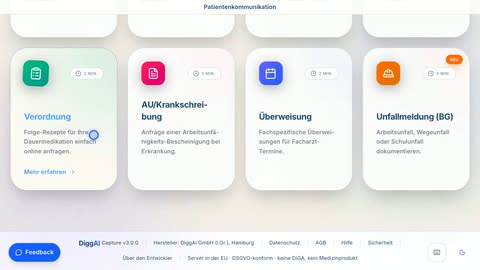
افتحوا ملفكم الصحي — دون حساب أو تطبيق أو رمز PIN: قدموه في كل مكان — للجميع، حتى بدون ePA
1:46
يعرض الفيلم سهولة البداية: إنشاء الملف دون حساب أو تطبيق تأمين أو رمز PIN وإضافة التقارير باستمرار. ثم الطريقان: إرسال المدخلات مشفّرة مباشرة إلى عيادة مسجّلة — أو تقديم الملف كمستند عند كل زيارة طبية، مطبوعًا أو بالبريد. إضافة إلى مستندات التوجيهات المسبقة وبطاقة الطوارئ للمحفظة.
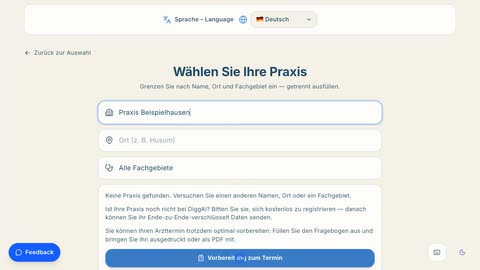
العثور على عيادة أو تغييرها — للمرضى
0:50
يعرض الفيلم كيف تجدون عيادتكم على diggai.de: من البحث بالاسم أو المكان حتى قائمة الاختيارات بكل الطلبات — وكيف تغيّرون العيادة في أي وقت.
تقديم طلب موعد — اختيار العيادة المستقبِلة والإرسال المشفَّر — للمرضى
3:10
يعرض الفيلم الطريق كاملًا: اختيار العيادة المستقبِلة في البحث، وبدء حجز الموعد، وملء الاستبيان القصير، وإرسال الطلب مشفّرًا. مهم: إذا لم تكن عيادة مسجّلة لدى DiggAI فاملؤوا الاستبيان عبر «التحضير للموعد» واطبعوه أو أرسلوه كملف PDF.
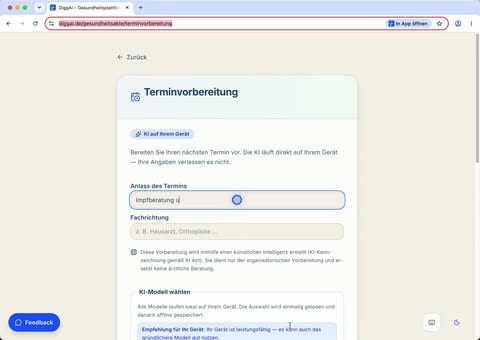
تحليل مدعوم بالذكاء الاصطناعي وتحضير للموعد — أسئلة للحديث، مباشرة على الجهاز — للمرضى
1:13
يعرض الفيلم التحضير للموعد بالذكاء الاصطناعي: إدخال السبب والتخصص، والموافقة مرة واحدة، واختيار النموذج المحلي — يجري التحليل بالكامل على جهازكم ويقدّم أسئلة للحديث وقائمة بما تحضرونه، ويمكن حفظه كملف. لا يغادر أي شيء الجهاز (وسم الذكاء الاصطناعي وفق قانون الذكاء الاصطناعي، ليس جهازًا طبيًا).
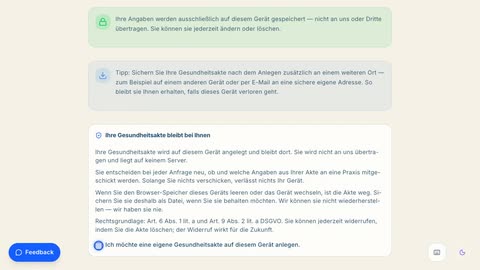
إنشاء الملف الصحي وحفظه لأول مرة — للمرضى
1:45
يعرض الفيلم الإنشاء الأول للملف الصحي: بيانات أساسية قليلة، وكل ما عداها اختياري — وفي النهاية يكون الملف محفوظًا على جهازكم.
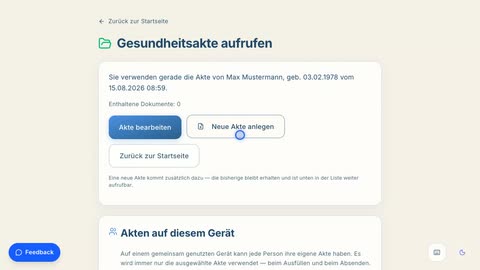
إدارة عدة ملفات صحية — للمرضى
0:38
يعرض الفيلم قائمة الملفات: التبديل بين الملفات — مثلًا للأطفال أو الأقارب — وإنشاء ملفات أخرى وحذفها واستيراد ملف محفوظ من جديد.
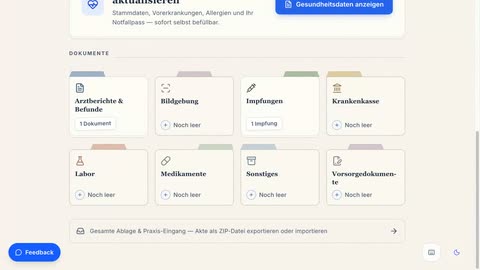
كيفية استخدام الملف الصحي — للمرضى
1:36
يعرض الفيلم الملف الصحي بأكمله: تعبئة البيانات الصحية وتحديثها، ووضع مستند في أحد الأقسام، وإضافة تطعيم — وحفظ الملف كملف أو تصديره كـ ZIP. كل شيء يبقى على جهازكم فقط.
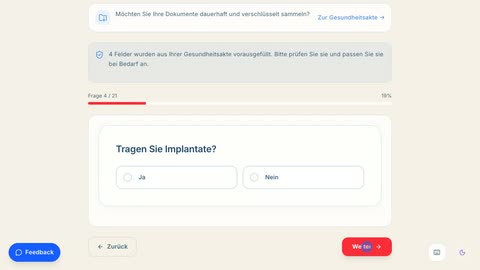
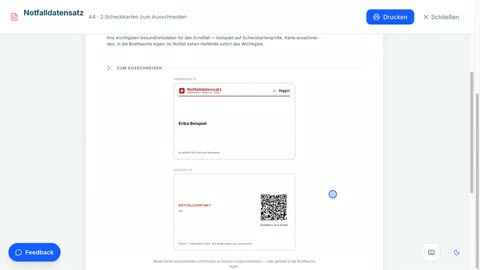
إنشاء مجموعة بيانات الطوارئ — مع بطاقة طوارئ بحجم بطاقة البنك — للمرضى
1:10
يعرض الفيلم الطريق إلى مجموعة بيانات الطوارئ: أجيبوا عن أهم الأسئلة، وأنشئوا رمز QR مباشرة — وافتحوا ورقة الطباعة ببطاقتين للمحفظة.
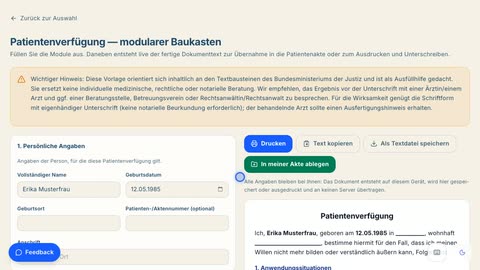
إنشاء توجيه مسبق للمريض كوثيقة رعاية مسبقة — للمرضى
0:52
يعرض الفيلم النموذج المعياري للتوجيه المسبق: علّموا على الوحدات، ونص الوثيقة ينشأ مباشرة — وفي النهاية توضع الوثيقة في قسم «وثائق الرعاية المسبقة» من الملف الصحي.
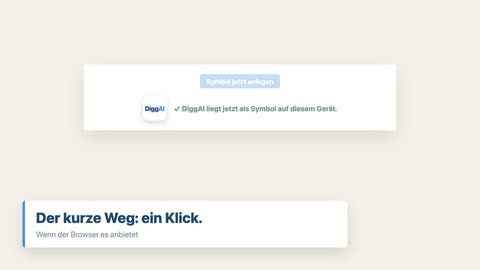
وضع الملف الصحي كأيقونة — على سطح المكتب أو الشاشة الرئيسية أو في الـDock — للمرضى
1:51
من يفتح ملفه الصحي كثيراً لا يحتاج إلى كتابة العنوان في كل مرة. فزر «إضافة كأيقونة» في صفحة «فتح الملف الصحي» ينشئ أيقونة تحمل شعار DiggAI. ويعرض الفيلم كل الطرق: الطريق بنقرة واحدة إن عرضه المتصفّح، وملف الاختصار الذي يُسحب إلى سطح المكتب، والمربع على iPhone وiPad عبر «مشاركة»، و«إضافة إلى الـDock» في Safari على الـMac. وتقود الأيقونة دائماً إلى شاشة الفتح، حيث يختار كل شخص على الجهاز ملفه.
2للعيادات
للعيادات 16
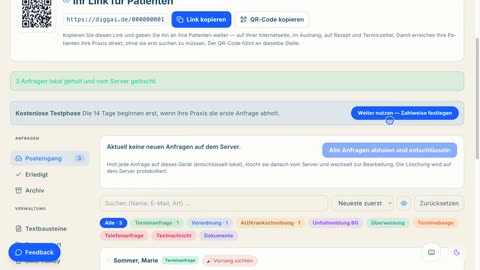
نظرة عامة على بريد العيادة — الشريط الجانبي والوارد والصفوف والمرشِّحات — للعيادات
1:30
خريطة بريد العيادة: على اليسار الطلبات (الوارد، المنجَز، الأرشيف) والإدارة، وفي الأعلى الشريط الذي يبيّن ما هو مخزَّن مشفَّرًا على الخادم. يعرض الفيلم جلب الطلبات، وبنية الصف — الاسم والنوع وشارة الأولوية والطلب والإجراء الرئيسي الواحد — والطلب المفتوح، والوسوم بعدّاداتها، والبحث والترتيب.
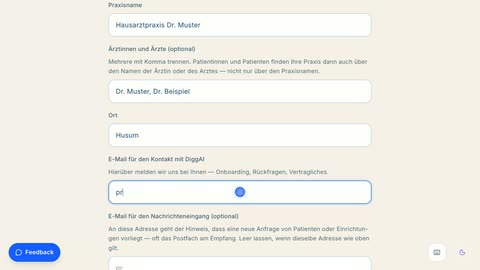
التسجيل كعيادة طبية — للعيادات
1:37
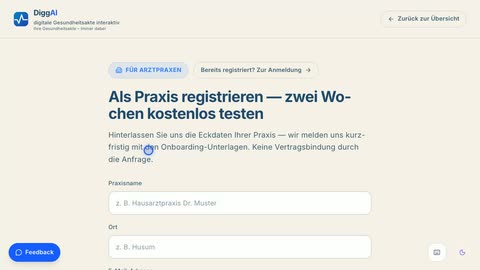
يعرض الفيلم التسجيل: اسم العيادة، واختياريًا أسماء الأطباء، والمدينة، وبريدان إلكترونيان، والتخصص، وبلد العيادة واللغات المحكيّة فيها، واختياريًا رابطا الشعار وIGeL — إضافةً إلى بيانات الفواتير لما بعد فترة التجربة المجانية. لا التزام تعاقدي، ولا يُنشأ أي دفع بعد. يتواصل DiggAI معكم بوثائق الانضمام ومفتاح العيادة. الإرسال في الفيلم محاكاة.
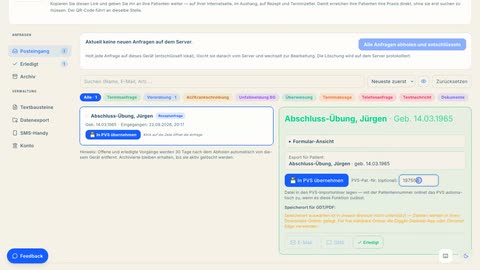
بعد التسجيل: إعداد جهاز Mac في العيادة ونقل الطلب الأول إلى tomedo — للعيادات
5:10
يعرض الفيلم الطريق كاملًا على جهاز Mac الذي يعمل عليه tomedo: تنزيل الحزمة، وتجاوز حظر macOS للبرامج غير الموقّعة، ومساعد الإعداد، واستيراد GDT ومراقب الملفات في tomedo، والأذونات ضمن إمكانية الوصول — ثم التجربة: طلب وصفة بصفة مريض تدريبي، يُستلم في العيادة ويظهر بعد نحو 15 ثانية قيدًا مع ملف PDF في ملف المريض. جميع القيم موجودة في دليل التثبيت على diggai.de/downloads.
مفتاح العيادة على كل جهاز — إدخال الملف واقتران الأجهزة — للعيادات
0:54
يعرض الفيلم الطريق كاملًا: مع التسجيل يُنزَّل ملف المفتاح ويُدخل في الجهاز الأول — وبعد ذلك فقط يتسلّم كل جهاز إضافي المفتاح عبر رمز QR أو رمز الاقتران، مشفّرًا ودون أن يراه الخادم أبدًا.
مفتاح العيادة وعبارة المرور — إنشاء نسخة احتياطية واستعادتها على جهاز آخر — للعيادات
1:24
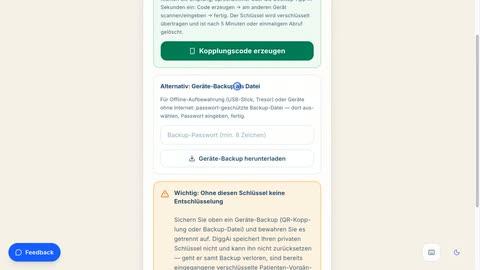
يعرض الفيلم التعامل مع مفتاح العيادة: إدخال المفتاح، تنزيل نسخة الجهاز الاحتياطية بعبارة مرور، حفظ الملف وعبارة المرور بشكل منفصل — وكيف تعيد النسخة نفسها تشغيل جهاز ثانٍ أو جهاز بديل. إضافة إلى القواعد الثلاث: لا ترسل المفتاح كملف أبدًا، لا تحفظ النسخة الاحتياطية وعبارة المرور معًا، وعند الفقدان إعادة إصدار مع اتصال تأكيدي. إضافةً إلى ذلك: كيفية تغيير عبارة المرور — نسخة احتياطية جديدة بعبارة مرور جديدة، ويُلغى الملف القديم.
تحديث بيانات العيادة — إدارة الاسم والأطباء والشعار ورابط IGeL واللغات بأنفسكم — للعيادات
1:07
يعرض الفيلم الإدارة الذاتية لعرض العيادة: الدخول عبر «تحديث بيانات العيادة» في صفحة الأطباء، والهوية بمفتاح العيادة (بلا كلمة مرور). وما إن يُدخَل رقم BSNR حتى تجلب الصفحة المسجَّل حاليًا بنفسها وتعرضه — اسم العيادة، الأطباء، اللغات المحكيّة. ثم التغيير والحفظ. يبقى المفتاح ورقم معاودة الاتصال وبريد الوارد محميين عمدًا. الحفظ في الفيلم محاكاة.
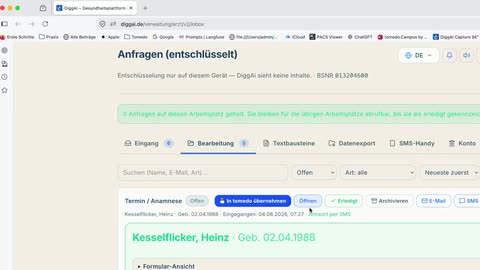
استلام طلب وفك تشفيره ونقله إلى برنامج العيادة — للعيادات
1:02
يتابع الفيلم مسار طلب واحد: يُستلم من صندوق وارد العيادة، ويُفَك تشفيره، ثم يصل مع ملف PDF كإدخال في الملف الصحيح للمريض.
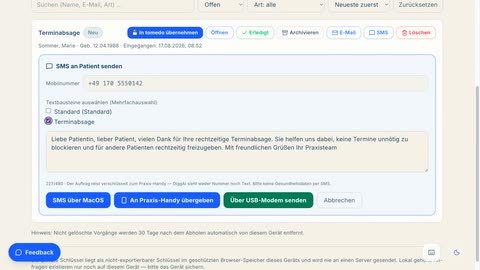
إنشاء القوالب النصية والرد على طلب عبر SMS — للعيادات
1:13
يعرض الفيلم الأمرين تباعاً: في التبويب «القوالب النصية» ينشأ ردّان قابلان لإعادة الاستخدام — قالب عام وآخر لإلغاء المواعيد. ثم يُستلَم إلغاء موعد وارد ويُردّ عليه عبر SMS من الوارد مباشرة: علِّموا القالب، عدِّلوا النص، وسلِّموه إلى هاتف العيادة. تسير المهمة مشفَّرة؛ ولا ترى DiggAI الرقم ولا النص.
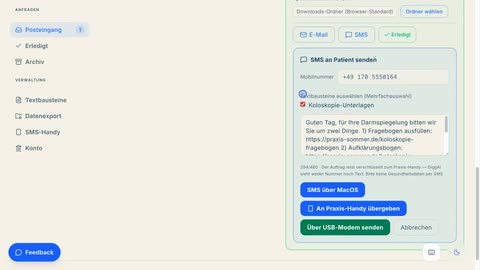
كيف أُرسل إلى المرضى استبيانات أو أوراق معلومات محددة — للعيادات
1:21
على مثال تنظير القولون: في تبويب „Textbausteine" (القوالب النصية) يُنشأ قالب باسم „Koloskopie-Unterlagen" يحمل العنوانين معاً — الاستبيان لتعبئته وورقة المعلومات التي تُرسل إلى العيادة مسبقاً أو تُحضر معبأة إلى الموعد. عند طلب الموعد التالي تكفي علامة واحدة لإدراج القالب في الرد؛ ويخرج عبر البريد الإلكتروني أو الرسائل القصيرة. العناوين ملك لعيادتكم — DiggAI لا يُنشئ أي نماذج، بل ينقل روابطكم.
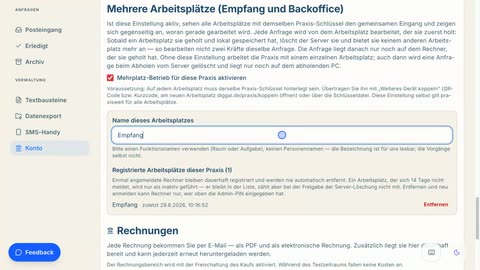
إعداد وضع محطات العمل المتعددة — الاستقبال وغرفة الفحص والمكتب الخلفي على وارد واحد — للعيادات
0:33
بدون هذا الإعداد لا يرى الطلبَ إلا الحاسوب الذي استلمه — وهذا أكثر أسباب «الطلبات ناقصة على الحاسوب الثاني» شيوعاً. يعرض الفيلم المفتاح في تبويب «الحساب»، وتسمية محطة العمل، وقائمة محطات العمل النشطة. ولا يُحذف الطلب إلا بعد أن تستلمه كلها.
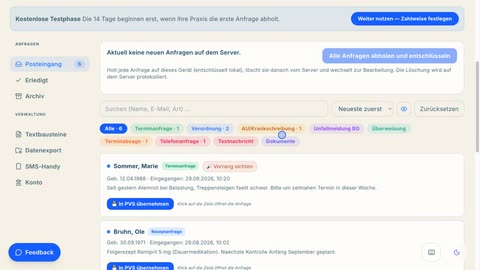
المرشِّحات في وارد العيادة — البحث والترتيب حسب النوع والحالة — للعيادات
1:10
فوق قائمة الطلبات أربعة حقول: البحث (الاسم، البريد، النوع)، والحالة، والنوع، والترتيب — إضافةً إلى «إعادة التعيين». يعرضها الفيلم على ستة طلبات: البحث عن شخص، وعرض نوع واحد فقط، واستعادة طلب مُنجَز، وقلب الترتيب.
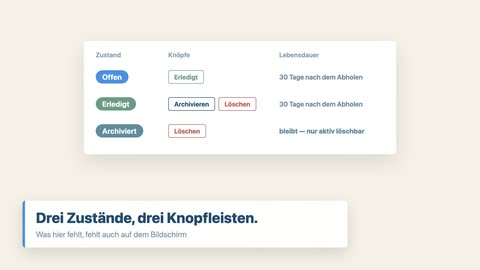
الاستلام، منجز، أرشفة، حذف — ما تفعله الأزرار الأربعة على الطلب فعلياً — للعيادات
1:43
يشرح الفيلم الأزرار الأربعة والمهلة الكامنة خلفها. فالاستلام يحفظ الطلب أولاً على جهاز العيادة، ولا يحذف النسخة الموجودة على الخادم إلا بعد ذلك. و«منجز» يضع علامة الإنجاز لكنه لا يغيّر مدة البقاء: إذ تُحسب الثلاثون يوماً من الاستلام لا من الإنجاز. و«أرشفة» تُخرج الطلب المنجز من هذه المهلة — فيبقى عندئذ إلى أن يحذفه أحد فعلياً. ولهذا يظهر «حذف» على الطلبات المنجزة والمؤرشفة.
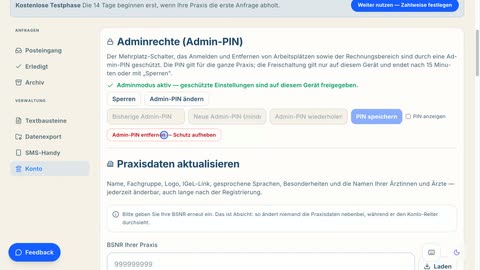
صلاحيات المسؤول في قائمة الحساب — من يجوز له تغيير إعدادات العيادة، وعلى أي حاسوب — للعيادات
1:37
من دون رمز يملك جميع المستخدمين وجميع الحواسيب الصلاحيات نفسها. فإن لم تُرِد ذلك، فحدِّد رمز مسؤول — وحدِّد معه أي محطات العمل تقبله أصلًا. يعرض الفيلم الترتيب المُوصى به: أنشئ أولًا كل محطات العمل، ثم حدِّد الرمز والمسؤولين. المحميّ هو مفتاح تعدد المحطات، وتسجيل محطات العمل وإزالتها، وقسم الفواتير — ولا يرى الفواتير إلا من فتح القفل. وهكذا لا يتغيّر شيء عن غير قصد. ويسري فتح القفل على جهازك وحده وينتهي بعد خمس عشرة دقيقة؛ وعند التغيير يمكن أيضًا رفع الحماية بالكامل.
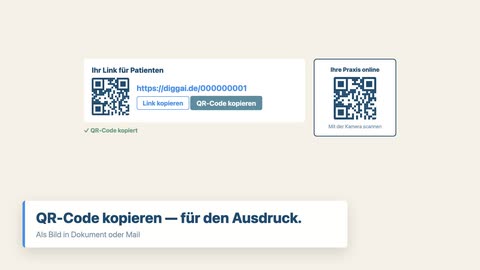
هكذا يجد المرضى عيادتهم عبر رابط — انسخوه، وضعوه على موقع العيادة، وعلّقوه كرمز QR — للعيادات
1:23
لكل عيادة رابطها الخاص لدى DiggAI. ومن يفتحه يصل إليكم مباشرةً دون المرور بالبحث عن العيادات. يقع سطر «رابطكم للمرضى» في مدخل العيادة فوق التبويبات، وفي بيانات العيادة تحت رقم BSNR — مع العنوان والطريق نفسه على هيئة رمز QR. زر ينسخ الرابط لموقعكم، وآخر ينسخ رمز QR صورةً للوحة أو الوصفة أو ورقة الموعد.
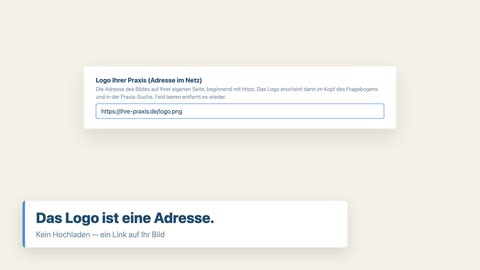
ربط شعار العيادة وقائمة خدمات IGeL — وما يراه المرضى من ذلك — للعيادات
1:35
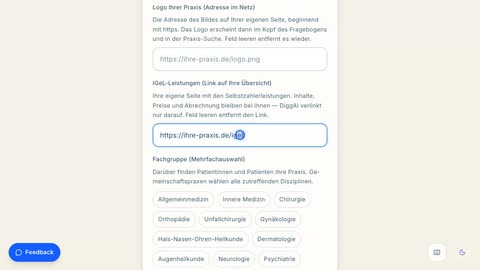
حقلان في بيانات العيادة يحدّدان شكل عيادتكم لدى DiggAI. لا يُرفع الشعار بل يُربط: تُدخلون عنوان الصورة على موقعكم، فيظهر بعدها في أعلى الاستمارة وفي البحث عن العيادات. والحقل الثاني يربط قائمة خدماتكم الخاصة؛ فيرى المرضى عندئذ مربّعاً للخدمات الإضافية. المحتوى والأسعار والفوترة تبقى لديكم — وDiggAI يضع الرابط فقط.
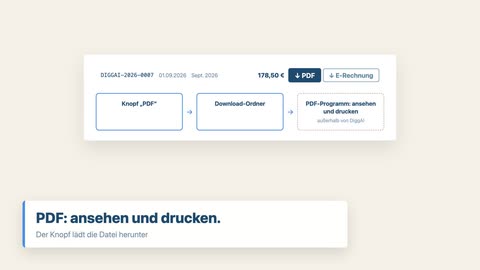
استلام الفواتير — الفتح برمز المسؤول والاطلاع والتنزيل والطباعة — للعيادات
1:37
تصلكم كل فاتورة بالبريد الإلكتروني — وتبقى كذلك في البوابة على الدوام، حيث تستلمونها من جديد متى شئتم. يعرض الفيلم الطريق: افتحوا قسم الفواتير في تبويب «الحساب»، وافتحوا القفل برمز المسؤول، ثم استخدموا الزرين في كل فاتورة — «PDF» للحفظ والطباعة، والفاتورة الإلكترونية وفق EN 16931 لـDATEV أو lexoffice أو sevDesk. الطباعة تجري في برنامج PDF لديكم؛ ولا يوجد زر طباعة في البوابة.
3لمقدّمي الخدمات الصحية
لمقدّمي الخدمات الصحية 2
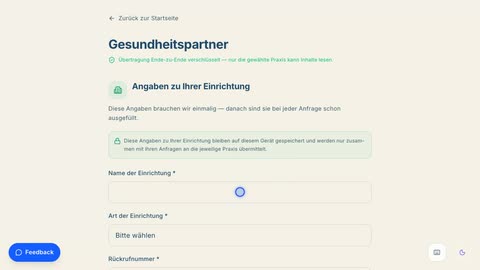
وصول مجاني لشركاء القطاع الصحي — إرسال طلب مباشرة إلى العيادة — لجميع مقدّمي الخدمات الصحية
1:16
يعرض الفيلم الطريق المباشر دون تسجيل: إدخال بيانات المؤسسة مرة واحدة، اختيار العيادة عبر البحث في محيط رمزكم البريدي، ثم اختيار الطلب من القائمة — مثلًا وصفة الرعاية التمريضية المنزلية — مع وصف وملف مرفق، تحديد المريض والإرسال مشفّرًا. إن لم تكن العيادة على DiggAI، يُنشأ بدلًا من ذلك ملف PDF للطباعة.
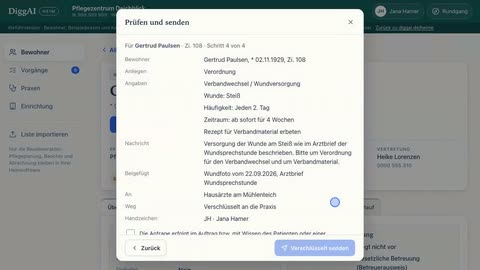
DiggAI Heim: طلب وصفة لتغيير ضمادة الجرح من طبيب الأسرة — لمرافق الرعاية
1:15
يعرض الفيلم النسخة التجريبية لدور الرعاية: يفتح أحد أفراد طاقم الرعاية ملف إحدى المقيمات على الجهاز اللوحي، ويطلب من طبيب الأسرة وصفة لتغيير ضمادة الجرح مع مواد الضماد، ويرفق آخر صورة للجرح ورسالة الطبيب، ويؤكد أنه يتصرف بتكليف من المقيمة، ثم يرسل الطلب مشفّرًا. يصل رد العيادة كالمعتاد، مثلًا بالفاكس، ويُدوَّن في الملف.
4لم تجدوا موضوعكم؟
لم تجدوا موضوعكم؟
بخصوص طلب جارٍ، يفيدك فريق العيادة — فهو يرى المعاملة ونحن لا نراها. وإذا نقص شيء في هذه الصفحة أو لم يعمل، فاكتب إلينا عبر قناة الملاحظات. وتجد العيادات التثبيت والدليل وتطبيق العيادة في قسم التنزيلات.