Erklärfilme und Demos
Videos: So funktioniert DiggAI
Hier sammeln wir kurze Filme und Demos, die zeigen, wie DiggAI bedient wird — für Patientinnen und Patienten, für Praxen und für Pflegeeinrichtungen. Jeder Film mit Untertiteln in 13 Sprachen. Alles, was DiggAI kann, einmal vorgeführt.
1Für Patienten
Für Patienten 10
Ihre Gesundheitsakte aufrufen — ohne Konto, App und PIN: überall vorlegen — für alle, auch ohne ePA
1:46
Der Film zeigt, wie einfach der Einstieg ist: die Akte ohne Konto, Kassen-App oder PIN anlegen und laufend um Berichte ergänzen. Dann die zwei Wege: Einträge direkt verschlüsselt an eine registrierte Praxis senden — oder die Akte als Dokument bei jedem Arztkontakt vorlegen, auch gedruckt oder per Post. Dazu die Vorsorgedokumente und der Notfallpass für die Brieftasche.
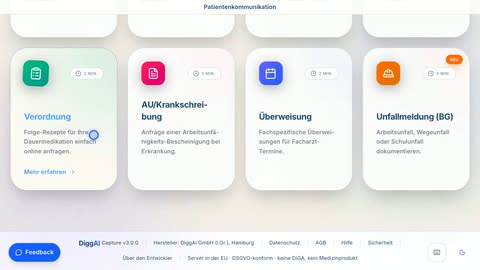
Eine Arztpraxis finden oder wechseln — für Patientinnen und Patienten
0:50
Der Film zeigt, wie Sie auf diggai.de Ihre Praxis finden: über die Suche nach Name oder Ort bis zur Menüauswahl mit allen Anliegen — und wie Sie jederzeit die Praxis wechseln können.
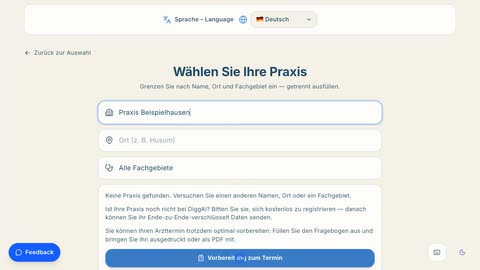
Eine Terminanfrage stellen — die Empfängerpraxis wählen und verschlüsselt senden — für Patientinnen und Patienten
3:10
Der Film zeigt den ganzen Weg: die Empfängerpraxis in der Suche wählen, die Terminvereinbarung starten, den kurzen Fragebogen ausfüllen und die Anfrage verschlüsselt absenden. Wichtig: Ist eine Praxis nicht bei DiggAI registriert, füllen Sie den Fragebogen über „Vorbereitung zum Termin" aus und drucken oder versenden ihn als PDF.
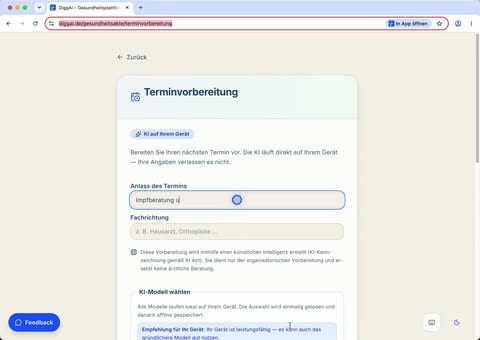
KI-gestützte Analyse und Terminvorbereitung — Fragen für das Gespräch, direkt auf dem Gerät — für Patientinnen und Patienten
1:13
Der Film zeigt die KI-Terminvorbereitung: Anlass und Fachrichtung angeben, einmalig einwilligen, das lokale KI-Modell wählen — die Analyse läuft vollständig auf dem eigenen Gerät und liefert Fragen für das Gespräch samt Mitbring-Liste, als Datei speicherbar. Nichts davon verlässt das Gerät (KI-Kennzeichnung nach AI Act, kein Medizinprodukt).
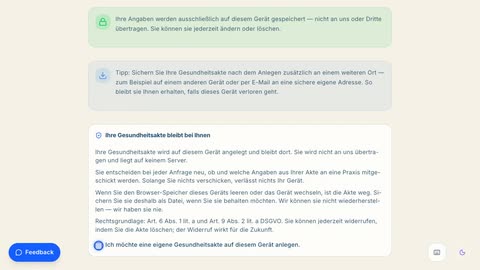
Die Gesundheitsakte zum ersten Mal anlegen und speichern — für Patientinnen und Patienten
1:45
Der Film zeigt die erste Anlage der Gesundheitsakte: wenige Kernangaben, alles Weitere freiwillig — am Ende ist die Akte auf dem eigenen Gerät gespeichert.
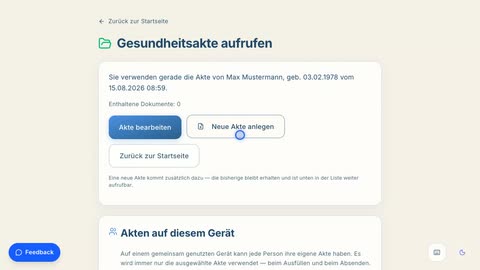
Mehrere Gesundheitsakten verwalten — für Patientinnen und Patienten
0:38
Der Film zeigt die Aktenliste: zwischen Akten wechseln — etwa für Kinder oder Angehörige —, weitere Akten anlegen, löschen und eine gesicherte Akte-Datei wieder einlesen.
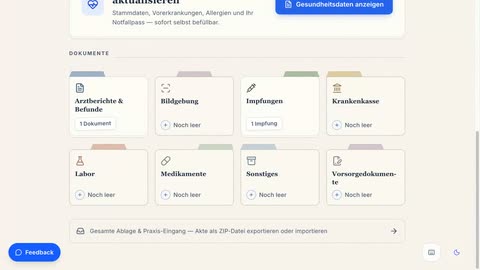
So benutzen Sie die Gesundheitsakte — für Patientinnen und Patienten
1:36
Der Film zeigt die Gesundheitsakte im Ganzen: Gesundheitsdaten befüllen und aktualisieren, ein Dokument in ein Fach legen, eine Impfung nachtragen — und die Akte als Datei speichern oder als ZIP exportieren. Alles bleibt nur auf dem eigenen Gerät.
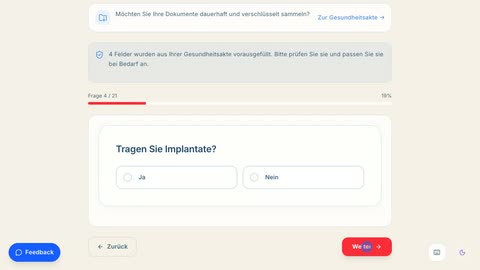
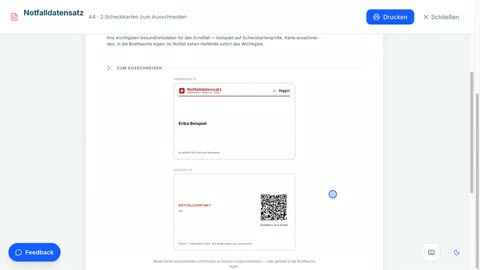
Den Notfalldatensatz erstellen — mit Notfallkarte im Scheckkartenformat — für Patientinnen und Patienten
1:10
Der Film zeigt den Weg zum Notfalldatensatz: die wichtigsten Angaben beantworten, den QR-Code live erzeugen — und das Druckblatt mit zwei Scheckkarten für die Brieftasche öffnen.
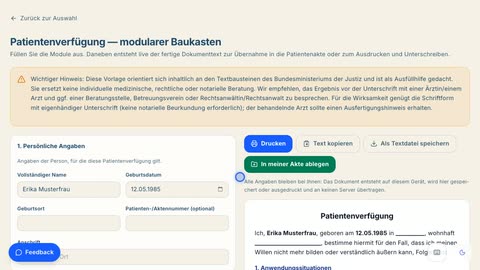
Eine Patientenverfügung als Vorsorgedokument anlegen — für Patientinnen und Patienten
0:52
Der Film zeigt den modularen Baukasten der Patientenverfügung: Module ankreuzen, der Dokumenttext entsteht live — am Ende liegt das Dokument im Fach „Vorsorgedokumente" der Gesundheitsakte.
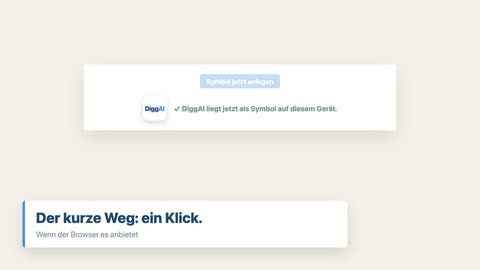
Die Gesundheitsakte als Symbol ablegen — auf dem Desktop, dem Home-Bildschirm oder im Dock — für Patientinnen und Patienten
1:51
Wer die Gesundheitsakte oft öffnet, muss nicht jedes Mal die Adresse eintippen. Der Knopf „Als Symbol ablegen" auf der Seite „Gesundheitsakte aufrufen" legt ein Symbol mit dem DiggAI-Logo an. Der Film zeigt alle Wege: den Ein-Klick-Weg, wenn der Browser ihn anbietet, die Verknüpfungsdatei zum Ziehen auf den Desktop, die Kachel auf iPhone und iPad über „Teilen", und „Zum Dock hinzufügen" in Safari am Mac. Das Symbol führt immer auf die Aufrufen-Ansicht, wo jede Person am Gerät ihre eigene Akte wählt.
2Für Praxen
Für Praxen 16
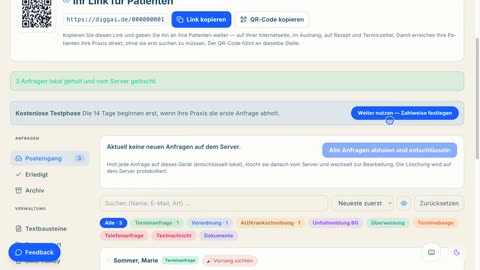
Der Praxis-Eingang im Überblick — Seitenleiste, Eingang, Zeilen und Filter — für Praxen
1:30
Die Landkarte des Praxis-Eingangs: links die Anfragen (Posteingang, Erledigt, Archiv) und die Verwaltung, oben der Streifen mit dem, was verschlüsselt auf dem Server liegt. Der Film zeigt das Abholen, den Aufbau einer Zeile — Name, Art, Vorrang-Abzeichen, Anliegen und die eine Hauptaktion —, die geöffnete Anfrage, die Chips mit Zählern, Suche und Reihenfolge.
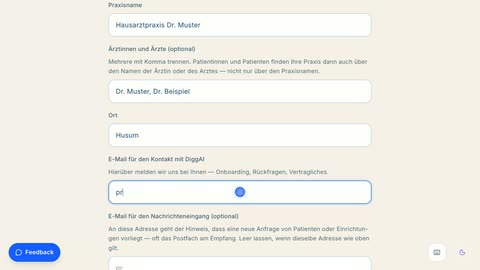
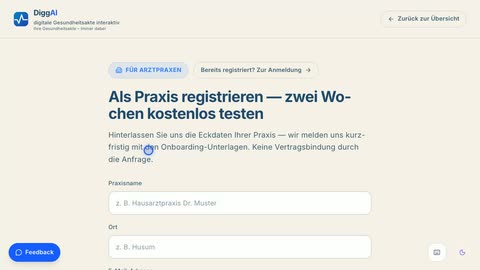
Als Arztpraxis registrieren — für Praxen
1:37
Der Film zeigt die Registrierung: Praxisname, optional die Arztnamen, Ort, zwei Mailadressen, Fachgruppe, das Land der Praxis und die dort gesprochenen Sprachen, optional Logo- und IGeL-Link — dazu die Rechnungsdaten für die Zeit nach der kostenlosen Testphase. Keine Vertragsbindung, und es entsteht noch keine Zahlung. DiggAI meldet sich mit den Onboarding-Unterlagen und dem Praxis-Schlüssel. Die Absendung ist im Film simuliert.
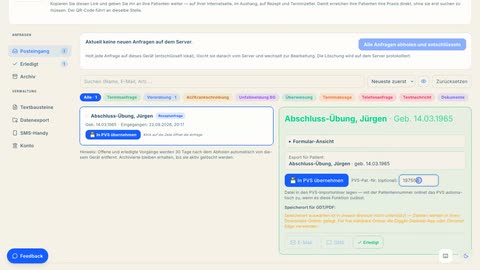
Nach der Registrierung: den Praxis-Mac einrichten und die erste Anfrage in tomedo übernehmen — für Praxen
5:10
Der Film zeigt den ganzen Weg auf dem Mac, auf dem tomedo läuft: Paket laden, die macOS-Sperre für nicht signierte Programme lösen, der Einrichtungsassistent, GDT-Import und Dateilauscher in tomedo, die Freigaben unter Bedienungshilfen — und dann die Probe: eine Rezeptanfrage als Übungspatient, in der Praxis übernommen und nach rund 15 Sekunden als Eintrag mit PDF in der Kartei. Alle Werte stehen in der Installationsanleitung auf diggai.de/downloads.
Der Praxis-Schlüssel auf jedem Gerät — Datei einsetzen und Geräte koppeln — für Praxen
0:54
Der Film zeigt den ganzen Weg: Mit der Registrierung wird die Schlüssel-Datei heruntergeladen und am ersten Gerät eingesetzt — erst danach übernimmt jedes weitere Gerät den Schlüssel per QR-Code oder Kopplungscode, verschlüsselt und ohne dass der Server ihn je sieht.
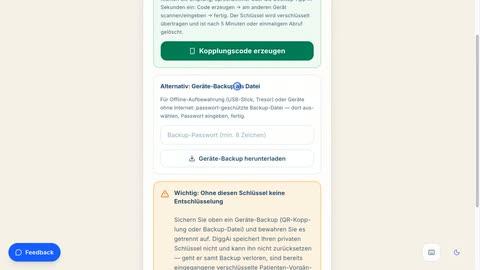
Praxis-Schlüssel und Passphrase — Sicherungskopie anlegen und auf einem weiteren Gerät wiederherstellen — für Praxen
1:24
Der Film zeigt den Umgang mit dem Praxis-Schlüssel: Schlüssel einsetzen, Geräte-Backup mit Passphrase herunterladen, Datei und Passphrase getrennt aufbewahren — und wie dasselbe Backup ein zweites Gerät oder ein Ersatzgerät wieder in Betrieb nimmt. Dazu die drei Regeln: Schlüssel nie als Datei verschicken, Backup und Passphrase nie zusammen ablegen, bei Verlust die Neuausstellung mit Rückruf. Zusätzlich: Wie Sie die Passphrase wechseln — ein neues Backup mit neuer Passphrase, die alte Datei wird entwertet.
Praxisdaten aktualisieren — Name, Ärzte, Logo, IGeL-Link und Sprachen selbst pflegen — für Praxen
1:07
Der Film zeigt die Selbstpflege der Praxis-Anzeige: Einstieg über „Praxisdaten aktualisieren" auf der Ärzte-Seite, Ausweis per Praxis-Schlüssel (kein Passwort). Sobald die BSNR steht, holt die Seite den Bestand selbst und zeigt ihn — Praxisname, Ärztinnen und Ärzte, gesprochene Sprachen. Dann ändern und speichern. Schlüssel, Rückrufnummer und Eingangs-E-Mail bleiben bewusst geschützt. Das Speichern ist im Film simuliert.
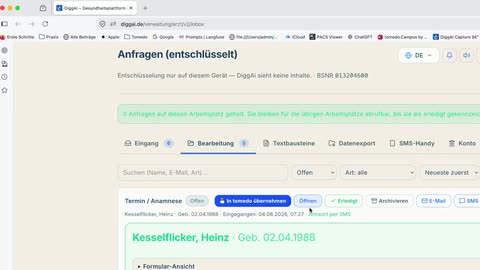
Eine Anfrage abholen, entschlüsseln und in die Praxis-EDV übernehmen — für Praxen
1:02
Der Film zeigt den Weg einer Anfrage: Sie wird im Eingangsordner der Praxis abgeholt, entschlüsselt und landet als Karteieintrag samt PDF in der richtigen Patientenakte.
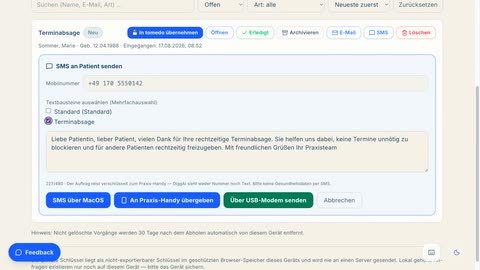
Textbausteine anlegen und eine Anfrage per SMS beantworten — für Praxen
1:13
Der Film zeigt beides nacheinander: Im Reiter „Textbausteine" entstehen zwei wiederverwendbare Antworten — ein allgemeiner Baustein und einer für Terminabsagen. Danach wird eine eingegangene Terminabsage abgeholt und direkt aus dem Eingang per SMS beantwortet: Baustein anhaken, Text anpassen, an das Praxis-Handy übergeben. Der Auftrag reist verschlüsselt; DiggAI sieht weder Nummer noch Text.
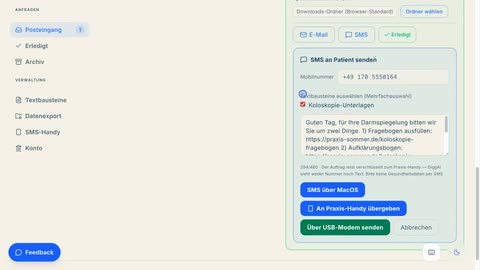
Wie kann ich Patienten spezifische Fragebögen oder Aufklärungen übermitteln — für Praxen
1:21
Am Beispiel der Darmspiegelung: Im Reiter „Textbausteine" entsteht ein Baustein „Koloskopie-Unterlagen", der beide Adressen trägt — den Fragebogen zum Ausfüllen und den Aufklärungsbogen, der vorab an die Praxis gehen oder ausgefüllt zum Termin mitgebracht werden soll. Bei der nächsten Terminanfrage setzt ein Haken den Baustein in die Antwort; hinaus geht er per E-Mail oder SMS. Die Adressen gehören Ihrer Praxis — DiggAI legt keine Bögen an, es transportiert Ihre Links.
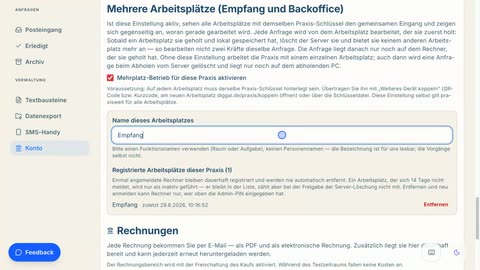
Mehrplatz-Betrieb einrichten — Empfang, Sprechzimmer und Backoffice am selben Eingang — für Praxen
0:33
Ohne diese Einstellung sieht nur der Rechner eine Anfrage, der sie abgeholt hat — die häufigste Ursache für „am zweiten Rechner fehlen die Anfragen". Der Film zeigt den Schalter im Reiter „Konto", die Benennung des Arbeitsplatzes und die Liste der aktiven Arbeitsplätze. Gelöscht wird eine Anfrage erst, wenn alle sie haben.
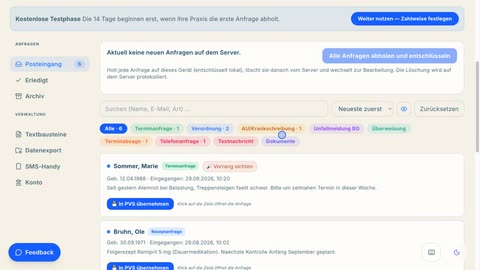
Die Filter im Praxis-Eingang — suchen, nach Art und Status ordnen — für Praxen
1:10
Über der Anfragenliste stehen vier Felder: Suche (Name, E-Mail, Art), Status, Art und Reihenfolge — dazu „Zurücksetzen". Der Film zeigt sie an sechs Anfragen: eine Person suchen, nur eine Art anzeigen, eine erledigte Anfrage wiederfinden und die Reihenfolge umdrehen.
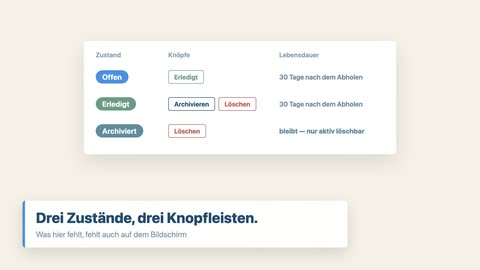
Abholen, Erledigt, Archivieren, Löschen — was die vier Knöpfe an einer Anfrage bewirken — für Praxen
1:43
Der Film erklärt die vier Knöpfe und die Frist dahinter. Abholen speichert die Anfrage erst auf dem Praxis-Gerät und löscht die Kopie auf dem Server erst danach. „Erledigt" hakt ab, ändert aber nichts an der Lebensdauer: die dreißig Tage zählen ab dem Abholen, nicht ab dem Erledigen. „Archivieren" nimmt eine erledigte Anfrage aus dieser Frist heraus — sie bleibt dann, bis jemand sie aktiv löscht. Deshalb steht „Löschen" bei erledigten und bei archivierten.
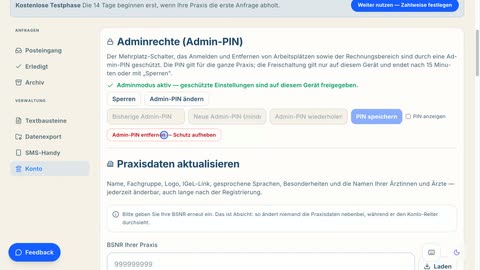
Adminrechte im Konto-Menü — wer die Einstellungen der Praxis ändern darf, und auf welchem Rechner — für Praxen
1:37
Ohne PIN haben alle Nutzer und alle Rechner dieselben Rechte. Wer das nicht will, legt eine Admin-PIN fest — und bestimmt dabei, welche Arbeitsplätze sie überhaupt annehmen. Der Film zeigt die empfohlene Reihenfolge: erst alle Arbeitsplätze anlegen, dann PIN und Verwalter festlegen. Geschützt sind der Mehrplatz-Schalter, das Anmelden und Entfernen von Arbeitsplätzen und der Rechnungsbereich — Rechnungen sieht nur, wer entsperrt hat. So wird nichts versehentlich verstellt. Die Freischaltung gilt nur auf dem eigenen Gerät und endet nach 15 Minuten; beim Ändern lässt sich der Schutz auch ganz aufheben.
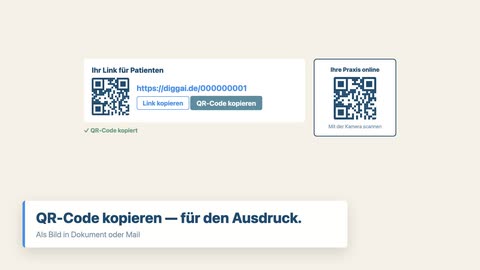
So finden Patienten ihre Praxis über einen Link — kopieren, auf die Praxis-Webseite stellen, als QR aushängen — für Praxen
1:23
Jede Praxis hat bei DiggAI einen eigenen Link. Wer ihn öffnet, landet ohne Umweg über die Praxis-Suche direkt bei Ihnen. Die Zeile „Ihr Link für Patienten" steht im Praxis-Eingang über den Reitern und in den Praxisdaten unter Ihrer BSNR — mit der Adresse und demselben Weg als QR-Code. Ein Knopf kopiert den Link für Ihre Internetseite, der andere den QR-Code als Bild für Aushang, Rezept oder Terminzettel.
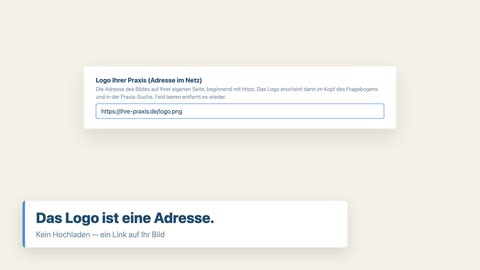
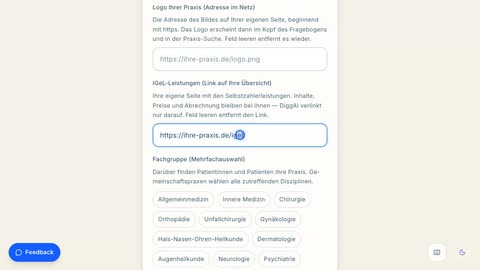
Praxislogo und IGeL-Übersicht verlinken — was Patienten davon sehen — für Praxen
1:35
Zwei Felder in den Praxisdaten entscheiden, wie Ihre Praxis bei DiggAI aussieht. Das Logo wird nicht hochgeladen, sondern verlinkt: Sie tragen die Adresse des Bildes auf Ihrer eigenen Seite ein, danach steht es im Kopf des Fragebogens und in der Praxis-Suche. Das zweite Feld verlinkt Ihre IGeL-Übersicht; Patienten sehen dann eine Kachel zu den Zusatzleistungen. Inhalte, Preise und Abrechnung bleiben bei Ihnen — DiggAI verlinkt nur darauf.
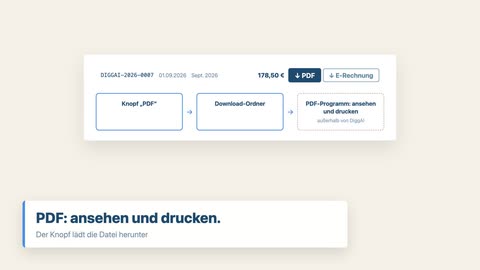
Rechnungen abholen — mit der Admin-PIN öffnen, ansehen, herunterladen, drucken — für Praxen
1:37
Jede Rechnung bekommen Sie per E-Mail — und sie liegt zusätzlich dauerhaft im Portal, wo Sie sie jederzeit erneut abholen. Der Film zeigt den Weg: im Reiter „Konto" den Rechnungsbereich öffnen, mit der Admin-PIN entsperren, und je Rechnung zwei Knöpfe — „PDF" zum Ablegen und Ausdrucken, die elektronische Rechnung nach EN 16931 für DATEV, lexoffice oder sevDesk. Gedruckt wird im PDF-Programm; einen Druck-Knopf gibt es im Portal nicht.
3Für Gesundheitsdienstleister
Für Gesundheitsdienstleister 2
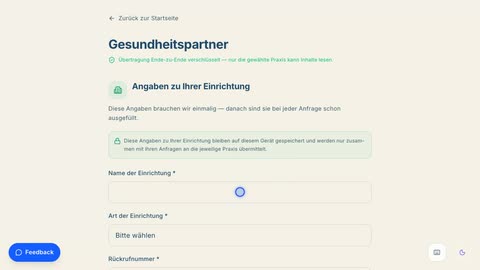
Kostenfreier Zugang für Gesundheitspartner — ein Anliegen direkt an die Praxis senden — für alle Gesundheitsdienstleister
1:16
Der Film zeigt den direkten Weg ohne Registrierung: einmalig die Angaben zur Einrichtung erfassen, die Praxis über die Umkreissuche um die eigene PLZ wählen, dann in der Menüauswahl das Anliegen — zum Beispiel die Verordnung häuslicher Krankenpflege — mit Beschreibung und mitgeschickter Datei, Patient angeben und verschlüsselt senden. Ist die Praxis nicht bei DiggAI, entsteht stattdessen ein PDF zum Ausdrucken.
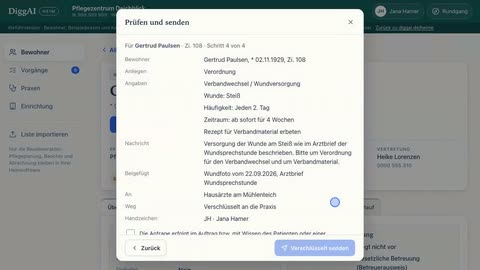
DiggAI Heim: eine Verordnung für den Verbandwechsel beim Hausarzt anfragen — für Pflegeeinrichtungen
1:15
Der Film zeigt die Demo-Version für Pflegeheime: Eine Pflegekraft öffnet am Tablet die Akte einer Bewohnerin, fordert beim Hausarzt eine Verordnung für den Verbandwechsel samt Verbandmaterial an, fügt das letzte Wundfoto und den Arztbrief bei, bestätigt, dass sie im Auftrag der Bewohnerin handelt, und sendet verschlüsselt. Die Antwort der Praxis kommt wie gewohnt, etwa per Fax, und wird in der Akte vermerkt.
4Ihr Thema war nicht dabei?
Ihr Thema war nicht dabei?
Zu einem laufenden Anliegen gibt Ihnen Ihr Praxisteam Auskunft — es sieht den Vorgang, wir nicht. Fehlt etwas auf dieser Seite oder funktioniert etwas nicht, schreiben Sie uns über den Feedback-Kanal. Praxen finden Einrichtung, Handbuch und die Praxis-App bei den Downloads.