Обучителни клипове и демонстрации
Видеа: как работи DiggAI
Тук събираме кратки филми и демонстрации, които показват как се работи с DiggAI — за пациенти, за практики и за заведения за грижа. Всеки филм със субтитри на 13 езика. Всичко, което DiggAI може, показано веднъж.
1За пациенти
За пациенти 10
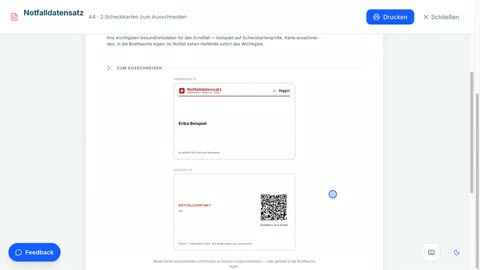
Отворете здравната си карта — без акаунт, приложение и PIN: представяйте я навсякъде — за всички, дори без ePA
1:46
Филмът показва колко лесно е началото: създаване на картата без акаунт, без приложение на касата и без PIN и постоянно допълване с доклади. После двата пътя: изпращане на записите директно и шифровано към регистрирана практика — или представяне на картата като документ при всяко посещение, разпечатана или по пощата. Плюс документите за разпореждания и спешната карта за портфейла.
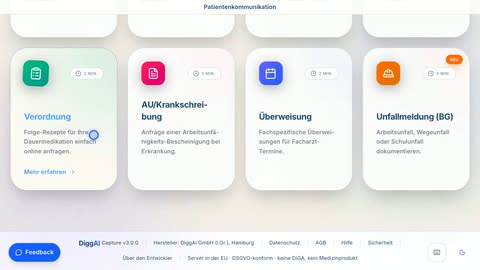
Намиране или смяна на лекарска практика — за пациенти
0:50
Филмът показва как да намерите Вашата практика на diggai.de: от търсенето по име или населено място до менюто с всички запитвания — и как по всяко време да смените практиката.
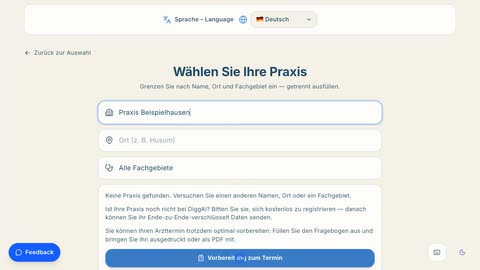
Запитване за час — избор на практиката получател и криптирано изпращане — за пациенти
3:10
Филмът показва целия път: изберете практиката получател в търсенето, започнете записването на час, попълнете краткия въпросник и изпратете запитването криптирано. Важно: ако практика не е регистрирана в DiggAI, попълнете въпросника чрез „Подготовка за часа“ и го разпечатайте или изпратете като PDF.
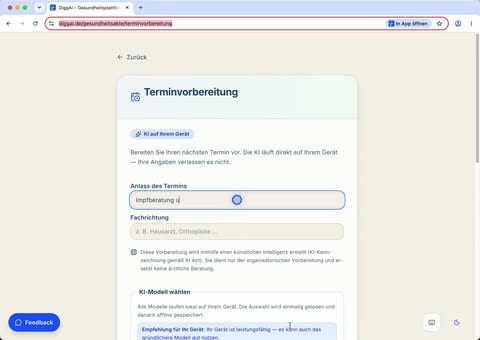
Анализ с подкрепа на ИИ и подготовка за прегледа — въпроси за разговора, направо на устройството — за пациенти
1:13
Филмът показва ИИ-подготовката за преглед: посочете повод и специалност, дайте съгласие веднъж, изберете локалния модел на ИИ — анализът се изпълнява изцяло на собственото устройство и дава въпроси за разговора плюс списък какво да носите; може да се запази като файл. Нищо не напуска устройството (обозначение за ИИ съгласно AI Act, не е медицинско изделие).
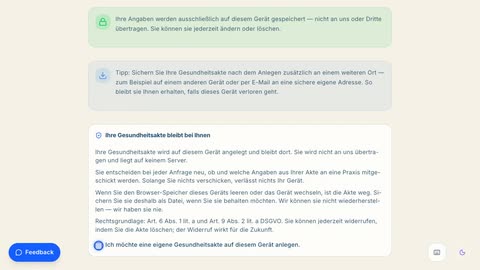
Създаване и запазване на здравната карта за първи път — за пациенти
1:45
Филмът показва първото създаване на здравната карта: няколко основни данни, всичко останало доброволно — накрая картата е запазена на Вашето устройство.
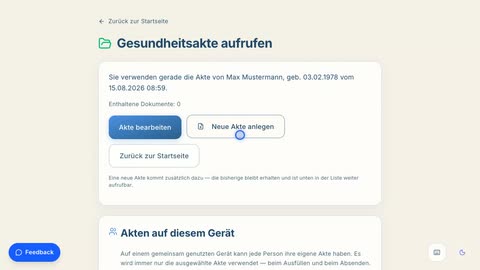
Управление на няколко здравни карти — за пациенти
0:38
Филмът показва списъка с карти: превключване между карти — например за деца или близки —, създаване на нови, изтриване и повторно прочитане на запазен файл.
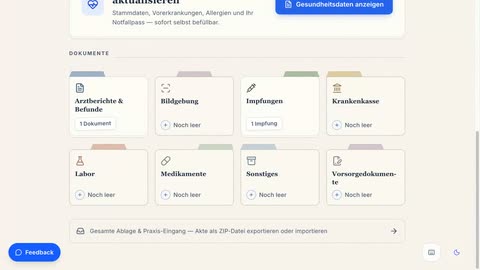
Как се използва здравната карта — за пациенти
1:36
Филмът показва здравната карта в нейната цялост: попълване и актуализиране на здравните данни, поставяне на документ в отделение, добавяне на ваксинация — и запазване на картата като файл или експортиране като ZIP. Всичко остава само на собственото устройство.
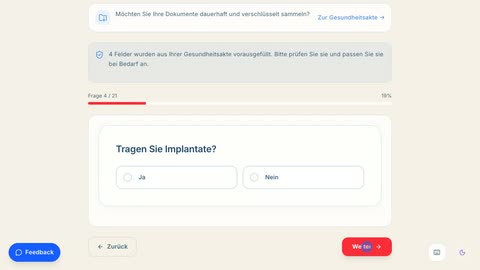
Създаване на набора с данни за спешни случаи — със спешна карта във формат на банкова карта — за пациенти
1:10
Филмът показва пътя към набора с данни за спешни случаи: отговорете на най-важните въпроси, генерирайте QR кода на живо — и отворете листа за печат с две карти за портфейла.
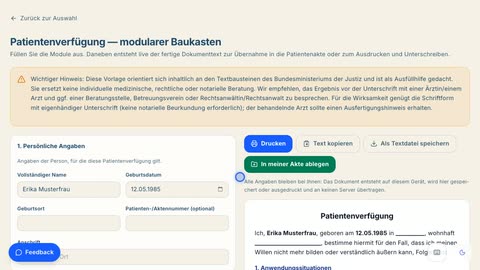
Създаване на предварително разпореждане на пациента като документ за предварителна грижа — за пациенти
0:52
Филмът показва модулния конструктор на разпореждането: отбележете модулите, текстът на документа се създава на живо — накрая документът е в отделението „Документи за предварително разпореждане“ на здравната карта.
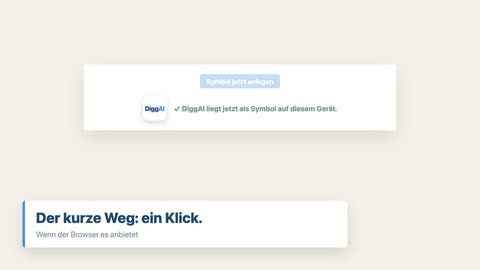
Поставяне на здравната карта като икона — на работния плот, началния екран или в Dock — за пациенти
1:51
Който отваря често здравната си карта, не бива да въвежда адреса всеки път. Бутонът „Добавяне като икона“ на страницата „Отваряне на здравната карта“ създава икона с логото на DiggAI. Филмът показва всички пътища: този с едно щракване, когато браузърът го предлага, файла за пряк път за плъзгане върху работния плот, плочката на iPhone и iPad през „Сподели“ и „Добавяне към Dock“ в Safari на Mac. Иконата води винаги към изгледа за отваряне, където всеки на устройството избира собствената си карта.
2За практики
За практики 16
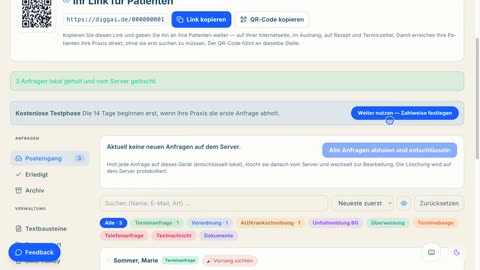
Входът на практиката накратко — странична лента, постъпления, редове и филтри — за практики
1:30
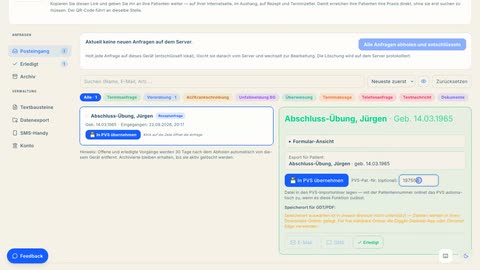
Картата на входа: вляво заявките (входяща, приключени, архив) и управлението, горе лентата с това, което лежи криптирано на сървъра. Филмът показва изтеглянето, устройството на един ред — име, вид, знак за предимство, повод и единственото главно действие —, отворената заявка, чиповете с броячи, търсенето и подредбата.
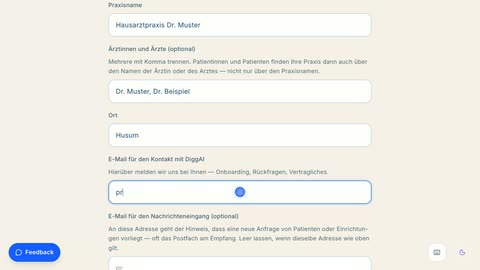
Регистрация като лекарска практика — за практики
1:37
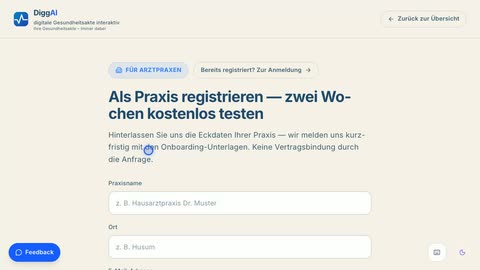
Филмът показва регистрацията: име на практиката, по желание имената на лекарите, населено място, два имейла, специалност, държавата на практиката и говорените там езици, по желание лого и IGeL-връзка — плюс данните за фактуриране за времето след безплатния тестов период. Без договорно обвързване, и още не възниква плащане. DiggAI ще се свърже с материалите за включване и ключа на практиката. Изпращането във филма е симулирано.
След регистрацията: настройте Mac-а на практиката и прехвърлете първата заявка в tomedo — за практики
5:10
Филмът показва целия път на Mac-а, на който работи tomedo: изтегляне на пакета, преминаване през блокировката на macOS за неподписани програми, помощника за настройка, импорта на GDT и наблюдението на файлове в tomedo, разрешенията в „Достъпност“ — а после пробата: заявка за рецепта като тренировъчен пациент, поета в практиката и след около 15 секунди записана с PDF в картона на пациента. Всички стойности са в ръководството за инсталиране на diggai.de/downloads.
Ключът на практиката на всяко устройство — поставяне на файла и свързване на устройства — за практики
0:54
Филмът показва целия път: с регистрацията файлът с ключа се изтегля и поставя на първото устройство — едва след това всяко следващо устройство поема ключа чрез QR код или код за свързване, криптиран и без сървърът някога да го вижда.
Ключ на практиката и парола-фраза — създаване на резервно копие и възстановяване на друго устройство — за практики
1:24
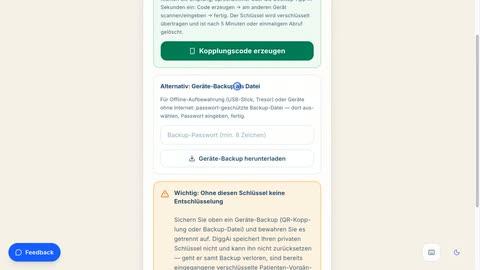
Филмът показва работата с ключа на практиката: поставяне на ключа, изтегляне на резервното копие на устройството с парола-фраза, отделно съхранение на файла и фразата — и как същото копие пуска в работа второ или резервно устройство. Плюс трите правила: никога не изпращайте ключа като файл, никога не съхранявайте копието и фразата заедно, при загуба — преиздаване с обратно обаждане. Освен това: как да смените паролата-фраза — ново копие с нова фраза, старият файл губи валидност.
Актуализиране на данните на практиката — име, лекари, лого, IGeL-връзка и езици поддържате сами — за практики
1:07
Филмът показва самостоятелната поддръжка на представянето на практиката: вход през „Актуализиране на данните на практиката“ на страницата за лекари, легитимация с ключа на практиката (без парола). Щом BSNR е въведен, страницата сама изтегля текущия запис и го показва — име на практиката, лекари, говорени езици. После промяна и запазване. Ключът, номерът за връзка и имейлът на входящата поща остават нарочно защитени. Запазването във филма е симулирано.
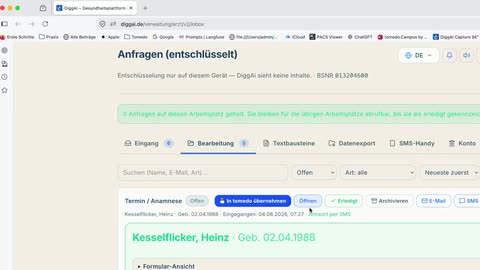
Вземане на запитване, разшифроване и прехвърляне в софтуера на практиката — за практики
1:02
Клипът проследява пътя на едно запитване: взема се от входящата папка на практиката, разшифрова се и попада като запис заедно с PDF файла в правилното пациентско досие.
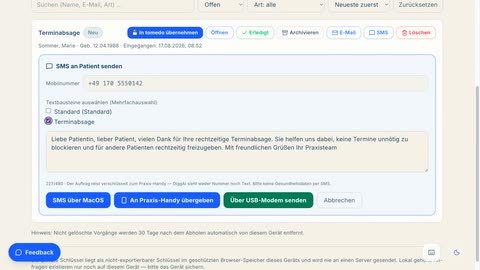
Създаване на текстови блокове и отговор на запитване чрез SMS — за практики
1:13
Филмът показва двете едно след друго: в раздела «Текстови блокове» възникват два многократно използваеми отговора — общ блок и блок за отмяна на час. След това постъпила отмяна на час се изтегля и получава отговор чрез SMS направо от входящите: отметнете блока, нагласете текста, предайте го към телефона на практиката. Задачата пътува шифрована; DiggAI не вижда нито номера, нито текста.
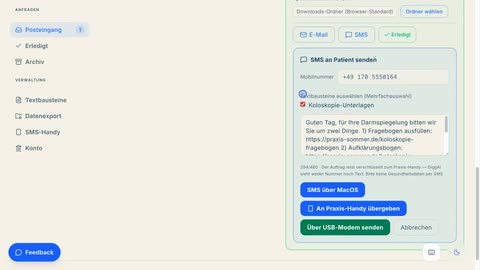
Как да изпратя на пациентите конкретни въпросници или информационни листове — за практики
1:21
С примера на колоноскопията: в раздела „Textbausteine" (текстови блокове) се създава блок „Koloskopie-Unterlagen", който носи и двата адреса — въпросника за попълване и информационния лист, който трябва да се изпрати предварително в практиката или да се донесе попълнен на прегледа. При следващото запитване за час една отметка поставя блока в отговора; изпращането става по имейл или чрез SMS. Адресите принадлежат на вашата практика — DiggAI не създава формуляри, а само пренася вашите връзки.
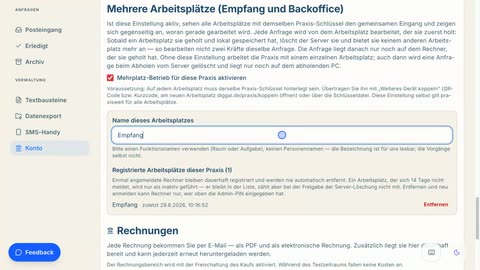
Настройване на режим с няколко работни места — регистратура, кабинет и бек офис на едни входящи — за практики
0:33
Без тази настройка запитването вижда само компютърът, който го е изтеглил — най-честата причина за «на втория компютър липсват запитванията». Филмът показва превключвателя в раздела «Акаунт», наименуването на работното място и списъка на активните работни места. Запитването се изтрива едва когато го имат всички.
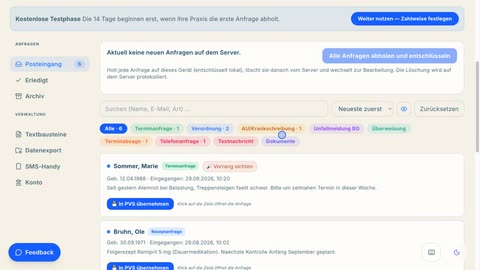
Филтрите във входящите на практиката — търсене, подреждане по вид и състояние — за практики
1:10
Над списъка със запитвания стоят четири полета: търсене (име, имейл, вид), състояние, вид и ред — и «Нулиране». Филмът ги показва върху шест запитвания: намиране на човек, показване само на един вид, връщане на приключено запитване и обръщане на реда.
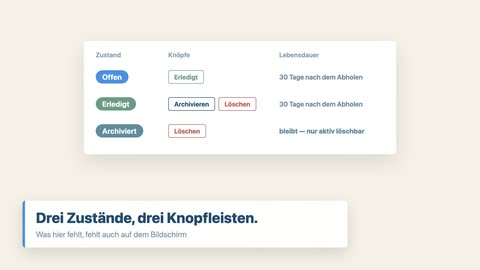
Изтегляне, Приключено, Архивиране, Изтрий — какво правят в действителност четирите бутона при едно запитване — за практики
1:43
Филмът обяснява четирите бутона и срока зад тях. Изтеглянето запазва запитването първо на устройството на практиката и едва след това изтрива копието на сървъра. „Приключено“ го отмята, но не променя срока на съхранение: тридесетте дни текат от изтеглянето, а не от приключването. „Архивиране“ изважда приключено запитване от този срок — то остава, докато някой не го изтрие съзнателно. Затова „Изтрий“ стои при приключените и при архивираните.
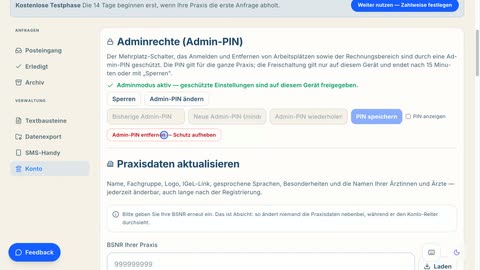
Администраторски права в менюто на акаунта — кой и на кой компютър може да променя настройките на практиката — за практики
1:37
Без PIN всички потребители и всички компютри имат едни и същи права. Ако не желаете това, задайте администраторски PIN — и заедно с това определете кои работни места изобщо го приемат. Филмът показва препоръчания ред: първо създайте всички работни места, после задайте PIN-а и администраторите. Защитени са превключвателят за няколко работни места, вписването и премахването на работни места и разделът с фактурите — фактурите вижда само този, който е отключил. Така нищо не се променя по невнимание. Отключването важи само на Вашето устройство и приключва след 15 минути; при промяна защитата може и да се премахне напълно.
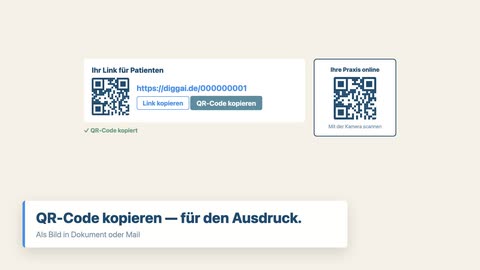
Как пациентите намират практиката си чрез връзка — копирайте я, поставете я на сайта на практиката, окачете я като QR код — за практики
1:23
Всяка практика има в DiggAI собствена връзка. Който я отвори, стига право при Вас, без да минава през търсенето на практики. Редът „Вашата връзка за пациенти“ стои във входа на практиката над разделите и в данните на практиката под Вашия BSNR — с адреса и същия път като QR код. Единият бутон копира връзката за сайта Ви, другият QR кода като изображение за обявление, рецепта или талон за час.
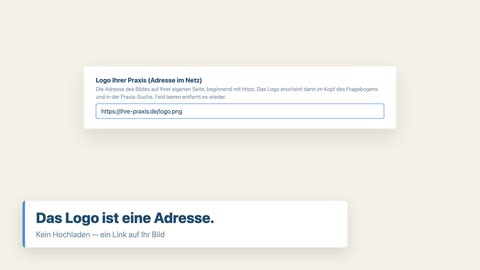
Свързване на логото на практиката и списъка IGeL — какво виждат пациентите от това — за практики
1:35
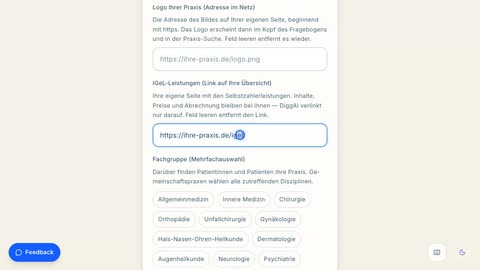
Две полета в данните на практиката решават как изглежда практиката Ви в DiggAI. Логото не се качва, а се свързва: въвеждате адреса на изображението на собствения си сайт, след което то стои в заглавието на въпросника и в търсенето на практики. Второто поле свързва Вашия преглед на платените услуги; пациентите виждат тогава плочка за допълнителните услуги. Съдържание, цени и фактуриране остават при Вас — DiggAI само препраща към тях.
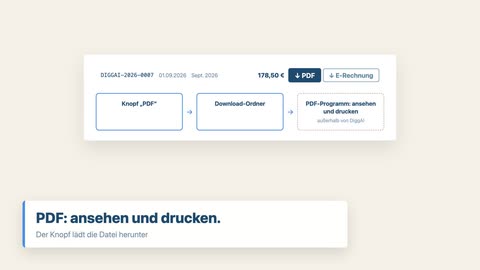
Изтегляне на фактури — отваряне с администраторския PIN, преглед, изтегляне, отпечатване — за практики
1:37
Всяка фактура получавате по имейл — а освен това тя остава трайно в портала, откъдето можете да я вземете отново по всяко време. Филмът показва пътя: в раздела „Акаунт“ да отворите раздела с фактурите, да го отключите с администраторския PIN и да ползвате двата бутона при всяка фактура — „PDF“ за архивиране и печат и електронната фактура по EN 16931 за DATEV, lexoffice или sevDesk. Отпечатването става във Вашата PDF програма; в портала няма бутон за печат.
3За доставчици на здравни услуги
За доставчици на здравни услуги 2
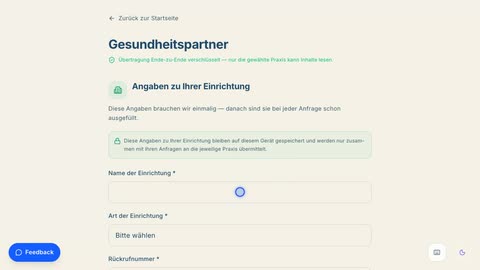
Безплатен достъп за партньори в здравеопазването — изпращане на запитване направо до практиката — за всички доставчици на здравни услуги
1:16
Филмът показва прекия път без регистрация: еднократно въвеждане на данните за институцията, избор на практика чрез търсене в радиуса на собствения пощенски код, после избор на запитването от менюто — например предписание за домашни грижи — с описание и прикачен файл, посочване на пациента и криптирано изпращане. Ако практиката не е в DiggAI, вместо това се създава PDF за отпечатване.
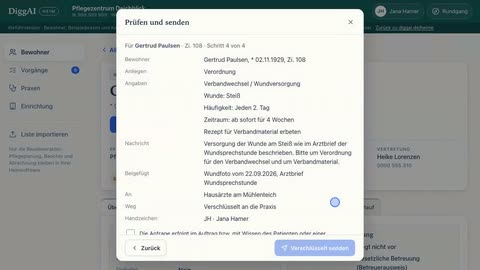
DiggAI Heim: заявка към личния лекар за предписание за смяна на превръзката — за заведения за грижи
1:15
Филмът показва демоверсията за домове за възрастни хора: служител по грижите отваря на таблета досието на живееща в дома, заявява при личния лекар предписание за смяна на превръзката заедно с превързочен материал, прилага последната снимка на раната и писмото от лекаря, потвърждава, че действа от името на живеещата, и изпраща заявката криптирано. Отговорът на практиката идва както обикновено, например по факс, и се отбелязва в досието.
4Не намерихте своята тема?
Не намерихте своята тема?
За запитване, което вече е в ход, ще Ви информира екипът на практиката — той вижда случая, ние не. Ако нещо липсва на тази страница или не работи, пишете ни през канала за обратна връзка. Практиките намират инсталацията, наръчника и приложението в изтеглянията.