Vídeos explicativos y demostraciones
Vídeos: así funciona DiggAI
Aquí reunimos películas cortas y demostraciones que muestran cómo se maneja DiggAI: para pacientes, para consultas y para centros de cuidados. Cada película con subtítulos en 13 idiomas. Todo lo que DiggAI sabe hacer, mostrado una vez.
1Para pacientes
Para pacientes 10
Abra su historial de salud — sin cuenta, app ni PIN: preséntelo en cualquier lugar — para todos, también sin ePA
1:46
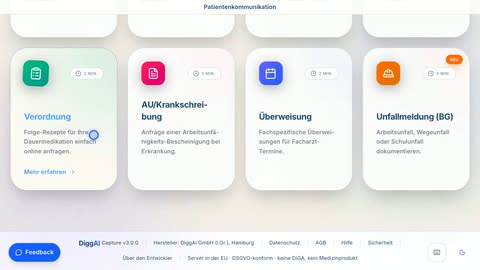
La película muestra lo fácil que es empezar: crear el historial sin cuenta, app del seguro ni PIN y ampliarlo continuamente con informes. Luego, los dos caminos: enviar entradas directamente y cifradas a una consulta registrada — o presentar el historial como documento en cada visita, impreso o por correo. Además, los documentos de previsión y el pase de emergencia para la cartera.
Encontrar o cambiar de consulta médica — para pacientes
0:50
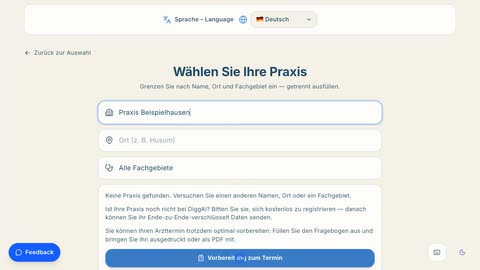
La película muestra cómo encontrar su consulta en diggai.de: desde la búsqueda por nombre o localidad hasta el menú con todas las solicitudes — y cómo cambiar de consulta en cualquier momento.
Enviar una solicitud de cita — elegir la consulta destinataria y enviar cifrado — para pacientes
3:10
La película muestra todo el camino: elegir la consulta destinataria en la búsqueda, iniciar la concertación de cita, rellenar el breve cuestionario y enviar la solicitud cifrada. Importante: si una consulta no está registrada en DiggAI, rellene el cuestionario mediante «Preparación para la cita» e imprímalo o envíelo como PDF.
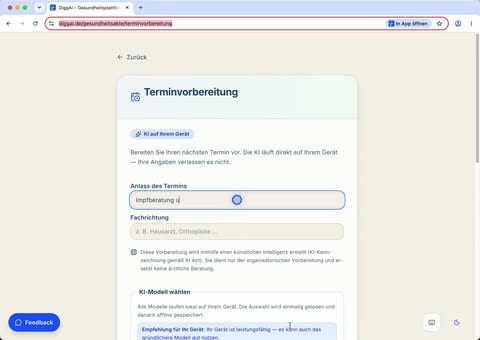
Análisis asistido por IA y preparación de la cita — preguntas para la conversación, directamente en el dispositivo — para pacientes
1:13
La película muestra la preparación de la cita con IA: indicar motivo y especialidad, consentir una sola vez, elegir el modelo local de IA — el análisis se ejecuta por completo en el propio dispositivo y entrega preguntas para la conversación más la lista de qué llevar, guardable como archivo. Nada sale del dispositivo (etiquetado de IA según el AI Act, no es un producto sanitario).
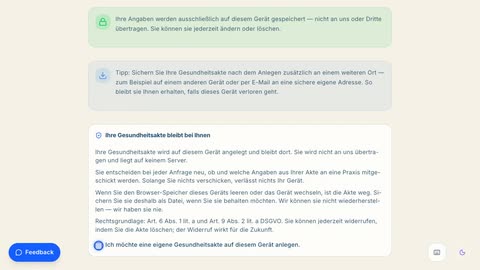
Crear y guardar el historial de salud por primera vez — para pacientes
1:45
La película muestra la primera creación del historial de salud: unos pocos datos básicos, todo lo demás voluntario — al final el historial queda guardado en su propio dispositivo.
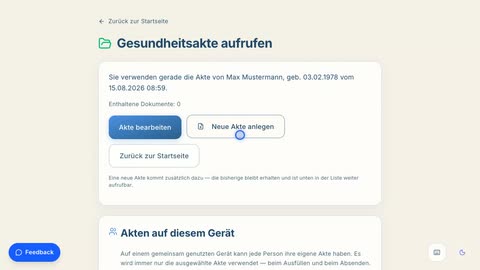
Gestionar varios historiales de salud — para pacientes
0:38
La película muestra la lista de historiales: cambiar entre historiales — por ejemplo para hijos o familiares —, crear otros nuevos, eliminar e importar de nuevo un archivo guardado.
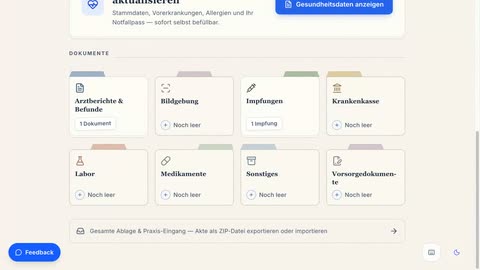
Cómo usar el historial de salud — para pacientes
1:36
La película muestra el historial de salud en su conjunto: rellenar y actualizar los datos de salud, guardar un documento en un compartimento, añadir una vacuna — y guardar el historial como archivo o exportarlo como ZIP. Todo permanece solo en su propio dispositivo.
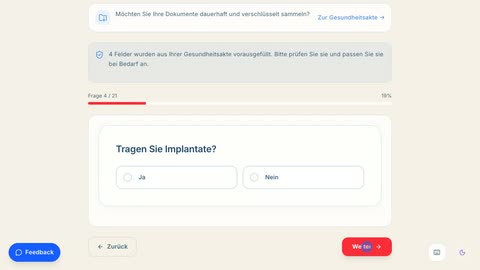
Crear el registro de emergencia — con tarjeta de emergencia tamaño tarjeta bancaria — para pacientes
1:10
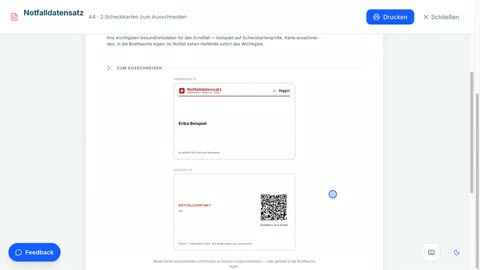
La película muestra el camino al registro de emergencia: responder las preguntas clave, generar el código QR en vivo — y abrir la hoja de impresión con dos tarjetas para la cartera.
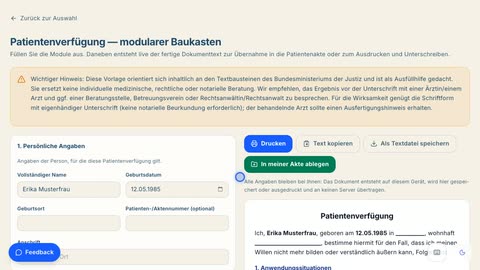
Crear voluntades anticipadas como documento de previsión — para pacientes
0:52
La película muestra el asistente modular de las voluntades anticipadas: marcar los módulos, el texto del documento se crea en vivo — al final el documento queda en el compartimento «Documentos de previsión» del historial de salud.
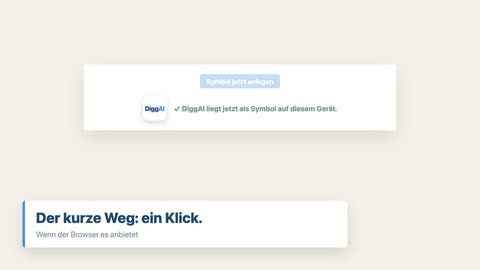
Colocar el historial de salud como icono — en el escritorio, la pantalla de inicio o el Dock — para pacientes
1:51
Quien abre a menudo su historial de salud no tiene que escribir la dirección cada vez. El botón «Añadir como icono» en la página «Abrir historial de salud» crea un icono con el logotipo de DiggAI. La película muestra todos los caminos: el de un clic cuando el navegador lo ofrece, el archivo de acceso directo para arrastrar al escritorio, el mosaico en iPhone y iPad mediante «Compartir», y «Añadir al Dock» en Safari en el Mac. El icono lleva siempre a la vista de apertura, donde cada persona del dispositivo elige su propio historial.
2Para consultas
Para consultas 16
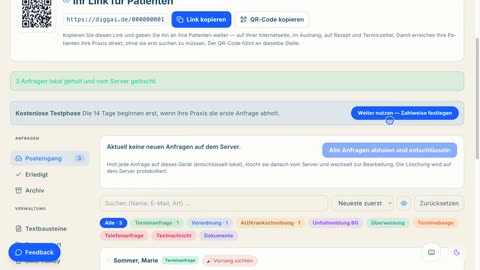
La bandeja de la consulta de un vistazo — barra lateral, entrada, filas y filtros — para consultas
1:30
El mapa de la bandeja de la consulta: a la izquierda las solicitudes (bandeja de entrada, hechas, archivo) y la administración; arriba, la franja con lo que está cifrado en el servidor. La película muestra la recogida, la composición de una fila — nombre, tipo, distintivo de prioridad, motivo y la única acción principal —, la solicitud abierta, las etiquetas con contadores, la búsqueda y el orden.
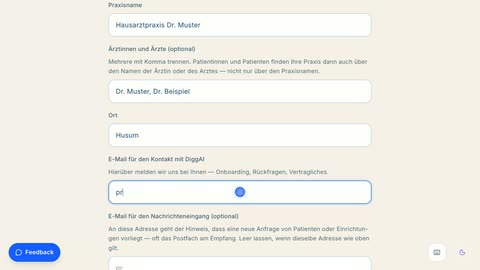
Registrarse como consulta médica — para consultas
1:37
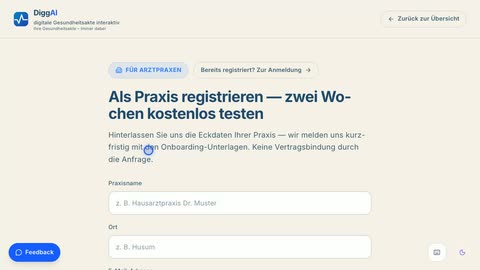
La película muestra el registro: nombre de la consulta, opcionalmente los nombres de los médicos, localidad, dos correos, grupo de especialidad, el país de la consulta y los idiomas que allí se hablan, opcionalmente logotipo y enlace IGeL — además los datos de facturación para después de la fase de prueba gratuita. Sin obligación contractual, y todavía no se genera ningún pago. DiggAI se pondrá en contacto con los documentos de incorporación y la clave de consulta. El envío está simulado en la película.
Tras el registro: configurar el Mac de la consulta y pasar la primera solicitud a tomedo — para consultas
5:10
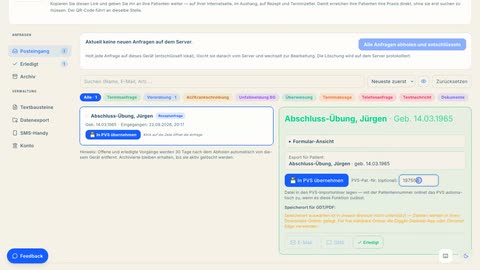
El vídeo muestra todo el camino en el Mac en el que funciona tomedo: descargar el paquete, superar el bloqueo de macOS para programas sin firma, el asistente de configuración, la importación GDT y el vigilante de archivos en tomedo, los permisos en Accesibilidad — y después la prueba: una solicitud de receta como paciente de prueba, recogida en la consulta y, al cabo de unos 15 segundos, una entrada con PDF en el expediente. Todos los valores están en la guía de instalación de diggai.de/downloads.
La clave de la consulta en cada dispositivo — insertar el archivo y emparejar dispositivos — para consultas
0:54
La película muestra todo el camino: con el registro se descarga el archivo de clave y se inserta en el primer dispositivo — solo después cada dispositivo adicional adopta la clave mediante código QR o código de emparejamiento, cifrada y sin que el servidor la vea jamás.
Clave de la consulta y frase de contraseña: crear una copia de seguridad y restaurarla en otro dispositivo — para consultas
1:24
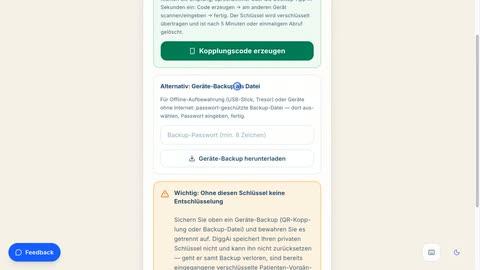
El vídeo muestra cómo manejar la clave de la consulta: insertar la clave, descargar el backup del dispositivo con una frase de contraseña, guardar archivo y frase por separado, y cómo el mismo backup pone en marcha un segundo dispositivo o uno de sustitución. Además, las tres reglas: nunca enviar la clave como archivo, nunca guardar backup y frase juntos y, en caso de pérdida, reemisión con llamada de confirmación. Además: cómo cambiar la frase de contraseña, con un backup nuevo y frase nueva; el archivo antiguo queda retirado.
Actualizar datos de la consulta — mantenga usted mismo nombre, médicos, logotipo, enlace IGeL e idiomas — para consultas
1:07
La película muestra la autogestión de la presentación de la consulta: entrada por «Actualizar datos de la consulta» en la página para médicos, identificación con la clave de la consulta (sin contraseña). En cuanto está el BSNR, la página carga por sí sola el estado actual y lo muestra — nombre de la consulta, médicos, idiomas hablados. Después cambiar y guardar. La clave, el número de contacto y el correo de entrada quedan protegidos a propósito. El guardado está simulado en la película.
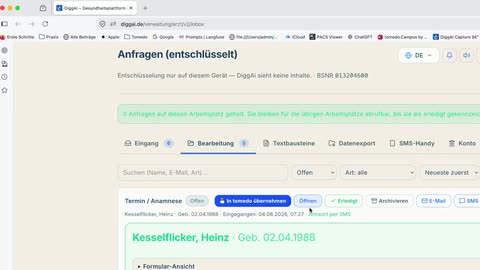
Recoger una solicitud, descifrarla e incorporarla al software de la consulta — para consultas
1:02
El vídeo sigue el recorrido de una solicitud: se recoge en la bandeja de entrada de la consulta, se descifra y llega como entrada en el historial, junto con el PDF, a la ficha correcta del paciente.
Transcripción y vistas de ejemplo en la página para consultas
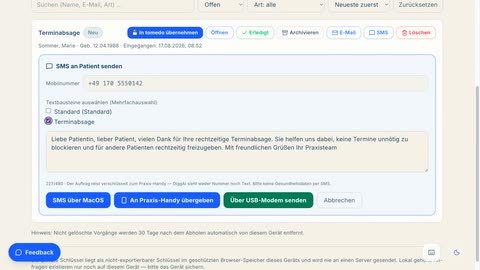
Crear módulos de texto y responder a una solicitud por SMS — para consultas
1:13
La película muestra ambas cosas una tras otra: en la pestaña «Módulos de texto» nacen dos respuestas reutilizables — un módulo general y otro para las cancelaciones de cita. Después se recoge una cancelación de cita recibida y se responde por SMS directamente desde la entrada: marcar el módulo, ajustar el texto, entregarlo al teléfono de la consulta. El encargo viaja cifrado; DiggAI no ve ni el número ni el texto.
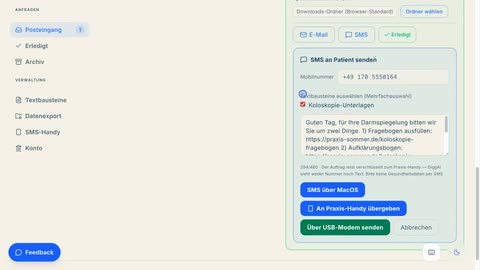
Cómo enviar a los pacientes cuestionarios u hojas informativas concretas — para consultas
1:21
Con el ejemplo de la colonoscopia: en la pestaña „Textbausteine" (módulos de texto) se crea un módulo «Koloskopie-Unterlagen» que lleva las dos direcciones: el cuestionario para rellenar y la hoja informativa, que debe enviarse antes a la consulta o llevarse cumplimentada a la cita. En la siguiente solicitud de cita, una marca coloca el módulo en la respuesta; sale por correo electrónico o por SMS. Las direcciones son de su consulta — DiggAI no crea formularios, transporta sus enlaces.
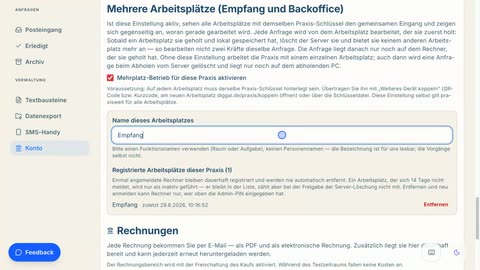
Configurar el modo multipuesto: recepción, consulta y back office en la misma entrada — para consultas
0:33
Sin este ajuste solo ve una solicitud el ordenador que la ha recogido, la causa más frecuente de «en el segundo ordenador faltan las solicitudes». La película muestra el interruptor en la pestaña «Cuenta», cómo se nombra el puesto y la lista de puestos activos. Una solicitud se borra solo cuando la tienen todos.
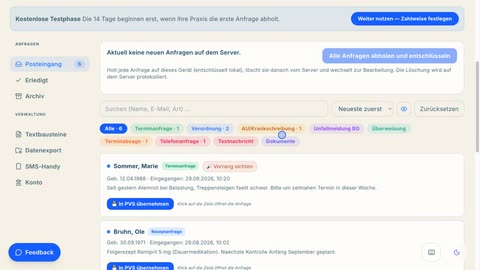
Los filtros en la entrada de la consulta: buscar y ordenar por tipo y estado — para consultas
1:10
Sobre la lista de solicitudes hay cuatro campos: búsqueda (nombre, correo, tipo), estado, tipo y orden, además de «Restablecer». La película los muestra en seis solicitudes: buscar a una persona, mostrar un solo tipo, recuperar una solicitud resuelta e invertir el orden.
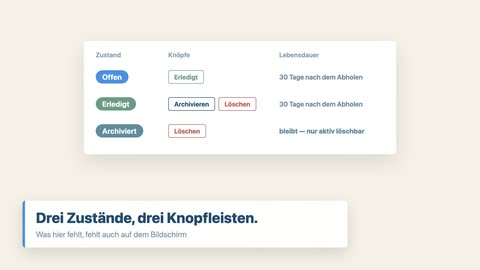
Recoger, Resuelto, Archivar, Eliminar — lo que hacen realmente los cuatro botones de una solicitud — para consultas
1:43
La película explica los cuatro botones y el plazo que hay detrás. Recoger guarda la solicitud primero en el dispositivo de la consulta y solo después elimina la copia del servidor. «Resuelto» la marca, pero no cambia su duración: los treinta días cuentan desde la recogida, no desde que se marca. «Archivar» saca una solicitud resuelta de ese plazo — permanece entonces hasta que alguien la elimina activamente. Por eso «Eliminar» aparece en las resueltas y en las archivadas.
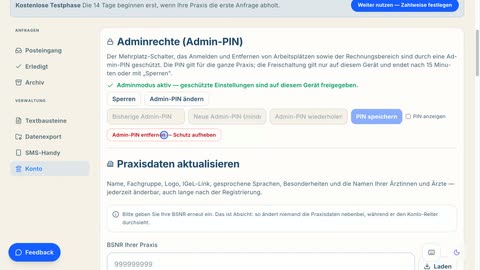
Derechos de administrador en el menú de cuenta — quién puede cambiar los ajustes de la consulta, y en qué ordenador — para consultas
1:37
Sin PIN, todos los usuarios y todos los ordenadores tienen los mismos derechos. Si no lo desea, establezca un PIN de administrador y decida al mismo tiempo qué puestos de trabajo lo aceptan. La película muestra el orden recomendado: primero crear todos los puestos, después fijar el PIN y los administradores. Están protegidos el interruptor de varios puestos, el alta y la baja de puestos y el área de facturas — las facturas solo las ve quien haya desbloqueado. Así nada se cambia por descuido. El desbloqueo vale solo en el propio dispositivo y termina a los 15 minutos; al modificarlo, la protección también puede retirarse por completo.
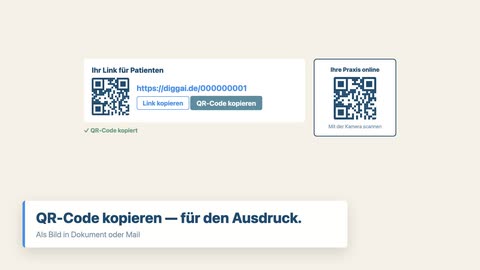
Así encuentran los pacientes su consulta con un enlace — copiarlo, ponerlo en la web de la consulta, colgarlo como código QR — para consultas
1:23
Cada consulta tiene en DiggAI su propio enlace. Quien lo abre llega directamente a usted, sin pasar por la búsqueda de consultas. La línea «Su enlace para pacientes» está en la entrada de la consulta encima de las pestañas y en los datos de la consulta bajo su BSNR — con la dirección y el mismo camino como código QR. Un botón copia el enlace para su web, el otro el código QR como imagen para un cartel, una receta o una hoja de cita.
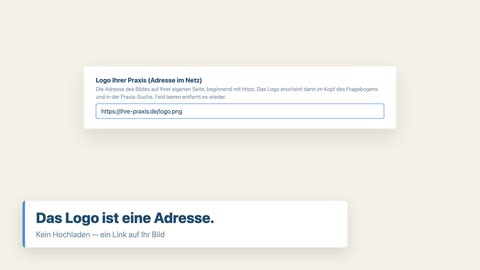
Enlazar el logotipo de la consulta y la lista IGeL — qué ven los pacientes de ello — para consultas
1:35
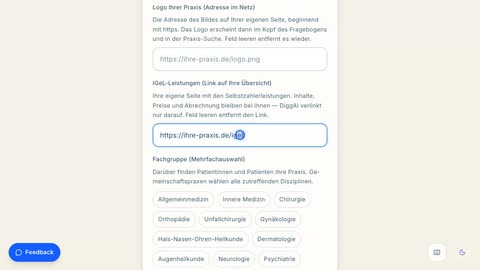
Dos campos en los datos de la consulta deciden cómo se ve su consulta en DiggAI. El logotipo no se sube, se enlaza: usted introduce la dirección de la imagen en su propia web, tras lo cual aparece en la cabecera del cuestionario y en la búsqueda de consultas. El segundo campo enlaza su lista de prestaciones privadas; los pacientes ven entonces un mosaico de prestaciones adicionales. Contenidos, precios y facturación siguen siendo suyos — DiggAI solo enlaza a ellos.
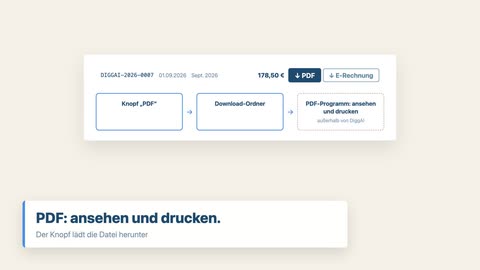
Recoger facturas — abrir con el PIN de administrador, ver, descargar, imprimir — para consultas
1:37
Cada factura la recibe por correo electrónico — y además queda de forma permanente en el portal, donde puede recogerla de nuevo en cualquier momento. La película muestra el camino: abrir el área de facturas en la pestaña «Cuenta», desbloquearla con el PIN de administrador y usar los dos botones de cada factura — «PDF» para archivar e imprimir, y la factura electrónica según EN 16931 para DATEV, lexoffice o sevDesk. La impresión ocurre en su programa de PDF; en el portal no hay botón de imprimir.
3Para proveedores de servicios de salud
Para proveedores de servicios de salud 2
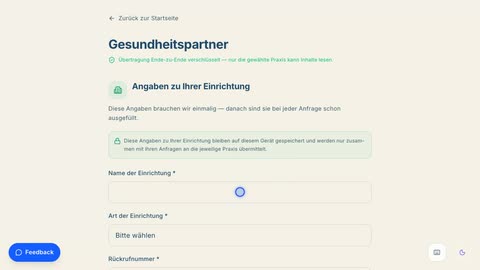
Acceso gratuito para socios sanitarios — enviar un asunto directamente a la consulta — para todos los proveedores de servicios sanitarios
1:16
La película muestra el camino directo sin registro: introducir una vez los datos del centro, elegir la consulta mediante la búsqueda por radio en torno al propio código postal, después seleccionar el asunto en el menú — por ejemplo la prescripción de cuidados domiciliarios — con descripción y archivo adjunto, indicar el paciente y enviar cifrado. Si la consulta no está en DiggAI, se genera en su lugar un PDF para imprimir.
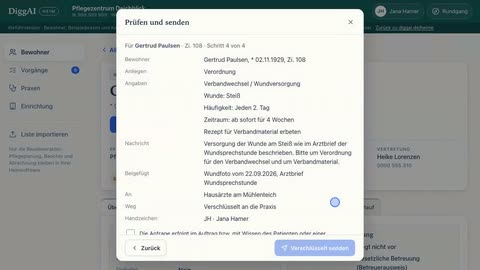
DiggAI Heim: solicitar al médico de cabecera una prescripción para el cambio de vendaje — para centros de cuidados
1:15
El vídeo muestra la versión de demostración para residencias: una persona del equipo de cuidados abre en la tableta el expediente de una residente, solicita al médico de cabecera una prescripción para el cambio de vendaje junto con el material, adjunta la última foto de la herida y el informe médico, confirma que actúa por encargo de la residente y envía la solicitud cifrada. La respuesta de la consulta llega como siempre, por ejemplo por fax, y se anota en el expediente.
4¿No encontró su tema?
¿No encontró su tema?
Sobre una solicitud en curso le informa su equipo de la consulta: ellos ven el caso, nosotros no. Si falta algo en esta página o algo no funciona, escríbanos por el canal de comentarios. Las consultas encuentran la instalación, el manual y la aplicación en la zona de descargas.