فیلمهای آموزشی و نمونهها
ویدیوها: DiggAI چگونه کار میکند
اینجا فیلمهای کوتاه و نمایشهایی گرد آوردهایم که نشان میدهند DiggAI چگونه به کار میرود — برای بیماران، برای مطبها و برای مراکز مراقبت. هر فیلم با زیرنویس به ۱۳ زبان. هر آنچه DiggAI میتواند، یک بار نشان داده شده است.
1برای بیماران
برای بیماران 10
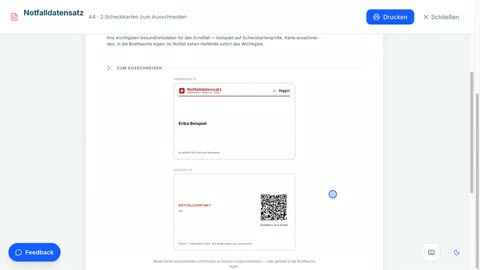
پرونده سلامت خود را باز کنید — بدون حساب، اپ و PIN: همه جا ارائه دهید — برای همه، حتی بدون ePA
1:46
این فیلم نشان میدهد شروع چقدر ساده است: ساختن پرونده بدون حساب، اپ بیمه یا PIN و افزودن مداوم گزارشها. سپس دو راه: ارسال مستقیم و رمزگذاریشده رکوردها به مطب ثبتشده — یا ارائه پرونده بهعنوان مدرک در هر مراجعه، چاپشده یا با پست. بهعلاوه مدارک پیشدستور و کارت اضطراری برای کیف پول.
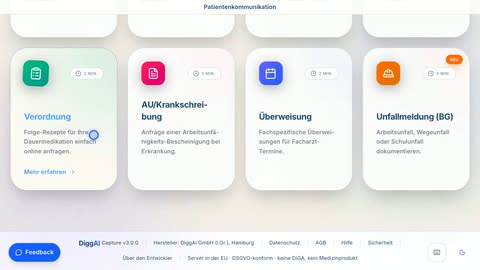
یافتن یا تغییر مطب — برای بیماران
0:50
این فیلم نشان میدهد چگونه مطب خود را در diggai.de پیدا کنید: از جستجو بر اساس نام یا شهر تا منوی همه درخواستها — و اینکه چگونه هر زمان مطب را عوض کنید.
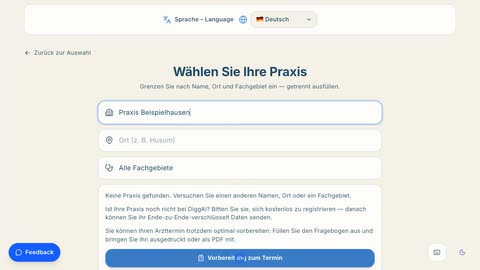
ارسال درخواست نوبت — انتخاب مطب گیرنده و ارسال رمزگذاریشده — برای بیماران
3:10
این فیلم کل مسیر را نشان میدهد: انتخاب مطب گیرنده در جستوجو، آغاز تعیین نوبت، پر کردن پرسشنامهٔ کوتاه و ارسال رمزگذاریشدهٔ درخواست. مهم: اگر مطبی در DiggAI ثبت نشده باشد، پرسشنامه را از راه «آمادهسازی برای نوبت» پر کنید و آن را چاپ یا بهصورت PDF ارسال کنید.
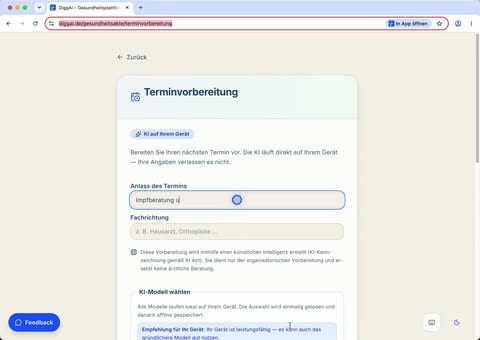
تحلیل با پشتیبانی هوش مصنوعی و آمادهسازی نوبت — پرسشها برای گفتوگو، مستقیم روی دستگاه — برای بیماران
1:13
این فیلم آمادهسازی نوبت با هوش مصنوعی را نشان میدهد: دلیل و رشتهٔ تخصصی را وارد کنید، یک بار رضایت دهید، مدل محلی را انتخاب کنید — تحلیل کاملاً روی دستگاه خودتان اجرا میشود و پرسشهایی برای گفتوگو بههمراه فهرست همراهداشتنیها میدهد؛ بهصورت فایل قابل ذخیره است. هیچ چیز دستگاه را ترک نمیکند (نشانگذاری هوش مصنوعی بر پایهٔ AI Act؛ محصول پزشکی نیست).
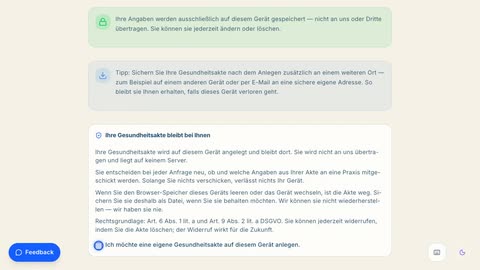
ایجاد و ذخیره پرونده سلامت برای اولین بار — برای بیماران
1:45
این فیلم نخستین ایجاد پرونده سلامت را نشان میدهد: چند داده اصلی، بقیه اختیاری — در پایان پرونده روی دستگاه خودتان ذخیره است.
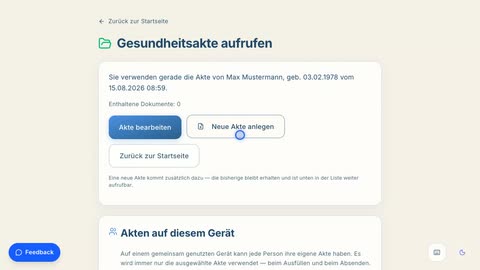
مدیریت چند پرونده سلامت — برای بیماران
0:38
این فیلم فهرست پروندهها را نشان میدهد: جابهجایی میان پروندهها — مثلاً برای کودکان یا بستگان —، ساخت پروندههای دیگر، حذف و بازخوانی فایل ذخیرهشده.
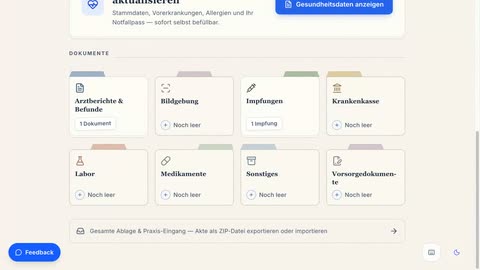
نحوه استفاده از پرونده سلامت — برای بیماران
1:36
این فیلم پرونده سلامت را بهطور کامل نشان میدهد: پر کردن و بهروزرسانی دادههای سلامت، گذاشتن یک مدرک در یک بخش، افزودن یک واکسن — و ذخیره پرونده بهصورت فایل یا خروجی گرفتن بهصورت ZIP. همه چیز فقط روی دستگاه خودتان میماند.
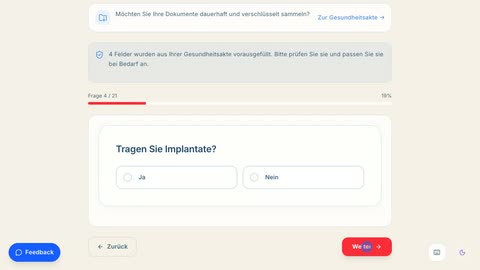
ساخت مجموعه دادههای اضطراری — با کارت اضطراری در اندازه کارت بانکی — برای بیماران
1:10
این فیلم راه رسیدن به مجموعه دادههای اضطراری را نشان میدهد: پاسخ به مهمترین پرسشها، ساخت زنده کد QR — و باز کردن برگه چاپ با دو کارت برای کیف پول.
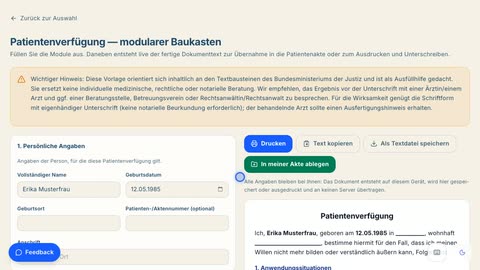
ساخت وصیتنامه پزشکی بیمار بهعنوان سند پیشبینی — برای بیماران
0:52
این فیلم سازنده ماژولار وصیتنامه پزشکی را نشان میدهد: ماژولها را علامت بزنید، متن سند زنده ساخته میشود — در پایان سند در بخش «اسناد پیشبینی» پرونده سلامت قرار میگیرد.
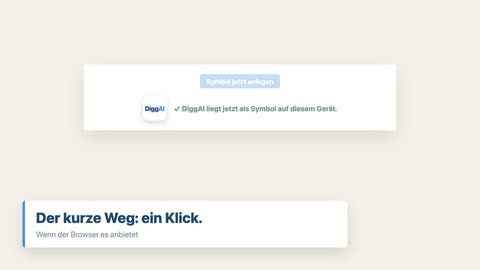
قرار دادن پرونده سلامت بهعنوان نماد — روی دسکتاپ، صفحهٔ خانه یا در Dock — برای بیماران
1:51
کسی که پروندهٔ سلامت خود را زیاد باز میکند، لازم نیست هر بار نشانی را تایپ کند. دکمهٔ «افزودن بهعنوان نماد» در صفحهٔ «باز کردن پرونده سلامت» نمادی با نشان DiggAI میسازد. فیلم همهٔ راهها را نشان میدهد: راه یککلیکی اگر مرورگر پیشنهاد دهد، فایل میانبر برای کشیدن روی دسکتاپ، کاشی در iPhone و iPad از طریق «همرسانی»، و «افزودن به Dock» در Safari روی Mac. نماد همیشه به نمای باز کردن میرساند؛ آنجا هر کس روی دستگاه پروندهٔ خود را برمیگزیند.
2برای مطبها
برای مطبها 16
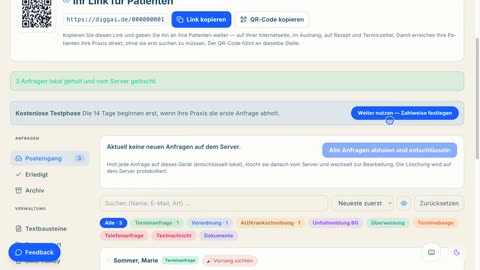
نگاهی کلی به صندوق ورودی مطب — نوار کناری، ورودی، ردیفها و فیلترها — برای مطبها
1:30
نقشهٔ صندوق ورودی مطب: سمت چپ درخواستها (ورودی، انجامشده، بایگانی) و مدیریت، بالا نواری که میگوید چه چیزی رمزگذاریشده روی سرور است. فیلم دریافت درخواستها، ساختار یک ردیف — نام، نوع، نشان اولویت، موضوع و تنها کنش اصلی —، درخواست بازشده، چیپهای شمارنده، جستوجو و ترتیب را نشان میدهد.
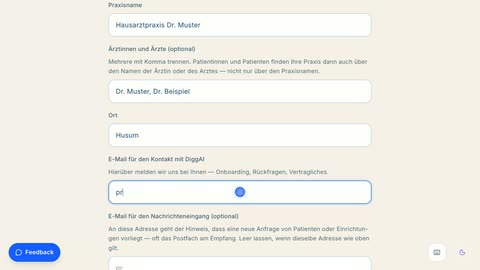
ثبتنام بهعنوان مطب — برای مطبها
1:37
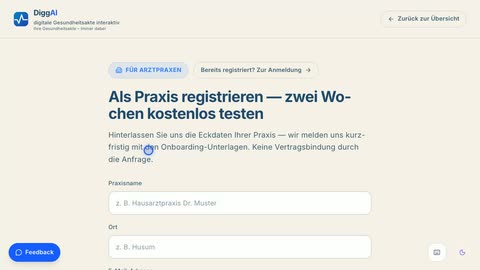
این فیلم ثبتنام را نشان میدهد: نام مطب، اختیاری نام پزشکان، شهر، دو ایمیل، گروه تخصصی، کشور مطب و زبانهایی که در آنجا صحبت میشود، اختیاری لوگو و پیوند IGeL — بهعلاوه اطلاعات صورتحساب برای پس از دورهٔ آزمایشی رایگان. بدون تعهد قراردادی، و هنوز هیچ پرداختی ایجاد نمیشود. DiggAI با مدارک راهاندازی و کلید مطب تماس میگیرد. ارسال در فیلم شبیهسازی شده است.
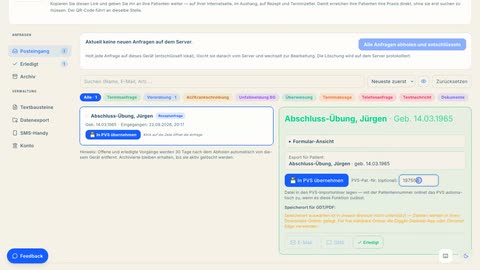
پس از ثبتنام: راهاندازی مک مطب و انتقال نخستین درخواست به tomedo — برای مطبها
5:10
این فیلم کل مسیر را روی مکی که tomedo روی آن اجرا میشود نشان میدهد: دریافت بسته، گذر از قفل macOS برای برنامههای بدون امضا، دستیار راهاندازی، واردکردن GDT و پایشگر فایل در tomedo، مجوزها در بخش دسترسپذیری — و سپس آزمایش: یک درخواست نسخه بهعنوان بیمار تمرینی که در مطب پذیرفته میشود و پس از حدود ۱۵ ثانیه بهصورت یک ثبت همراه با PDF در پروندهٔ بیمار مینشیند. همهٔ مقادیر در راهنمای نصب در diggai.de/downloads آمده است.
کلید مطب روی هر دستگاه — واردکردن فایل و جفتکردن دستگاهها — برای مطبها
0:54
این فیلم کل مسیر را نشان میدهد: با ثبتنام، فایل کلید بارگیری و در دستگاه اول وارد میشود — فقط پس از آن هر دستگاه دیگر کلید را با کد QR یا کد جفتسازی تحویل میگیرد؛ رمزگذاریشده و بیآنکه سرور هرگز آن را ببیند.
کلید مطب و عبارت عبور — ساخت نسخهٔ پشتیبان و بازیابی آن روی دستگاه دیگر — برای مطبها
1:24
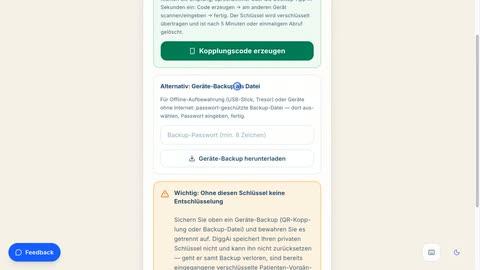
این فیلم نحوهٔ کار با کلید مطب را نشان میدهد: قرار دادن کلید، دانلود پشتیبان دستگاه با عبارت عبور، نگهداری جداگانهٔ فایل و عبارت عبور — و اینکه همان پشتیبان چگونه دستگاه دوم یا دستگاه جایگزین را دوباره راه میاندازد. بهعلاوه سه قاعده: کلید را هرگز بهصورت فایل نفرستید، پشتیبان و عبارت عبور را هرگز کنار هم نگه ندارید، در صورت گم شدن صدور مجدد با تماس تأییدی. همچنین: نحوهٔ تغییر عبارت عبور — پشتیبان جدید با عبارت عبور جدید، فایل قدیمی بیاعتبار میشود.
بهروزرسانی اطلاعات مطب — نام، پزشکان، لوگو، پیوند IGeL و زبانها را خودتان مدیریت کنید — برای مطبها
1:07
این فیلم مدیریت مستقل نمایش مطب را نشان میدهد: ورود از «بهروزرسانی اطلاعات مطب» در صفحهٔ پزشکان، هویت با کلید مطب (بدون گذرواژه). بهمحض آنکه BSNR وارد شود، صفحه وضعیت کنونی را خودش میآورد و نشان میدهد — نام مطب، پزشکان، زبانهای گفتوگو. سپس تغییر و ذخیره. کلید، شمارهٔ تماس و ایمیل صندوق ورودی عمداً محفوظ میمانند. ذخیره در فیلم شبیهسازی شده است.
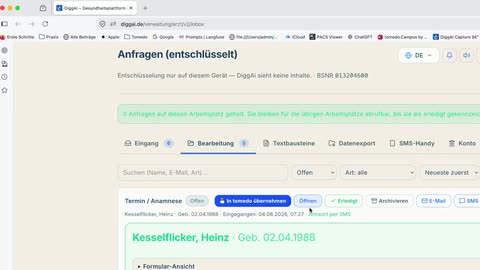
دریافت یک درخواست، رمزگشایی و انتقال آن به نرمافزار مطب — برای مطبها
1:02
این فیلم مسیر یک درخواست را دنبال میکند: از پوشهٔ ورودی مطب دریافت میشود، رمزگشایی میگردد و همراه با فایل PDF بهصورت یک ثبت در پروندهٔ درست بیمار مینشیند.
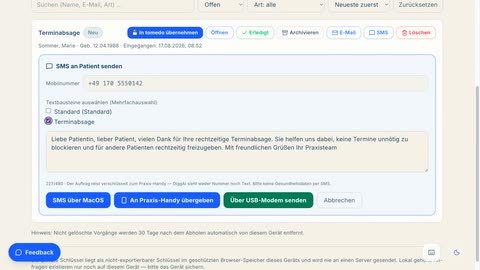
ساختن قطعههای متن و پاسخ به یک درخواست از راه SMS — برای مطبها
1:13
فیلم هر دو کار را پشت سر هم نشان میدهد: در زبانهٔ «قطعههای متن» دو پاسخ چندبارمصرف ساخته میشود — یکی عمومی و یکی برای لغو نوبت. سپس یک لغو نوبت رسیده دریافت میشود و درست از صندوق ورودی با SMS پاسخ میگیرد: قطعه را تیک بزنید، متن را بسنجید و به گوشی مطب بسپارید. کار رمزگذاریشده میرود؛ DiggAI نه شماره را میبیند و نه متن را.
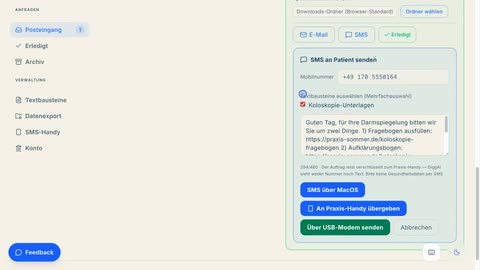
چگونه پرسشنامهها یا برگههای اطلاعاتی ویژه را برای بیماران بفرستم — برای مطبها
1:21
با نمونهٔ کولونوسکوپی: در زبانهٔ „Textbausteine" (قطعههای متن) قطعهای به نام „Koloskopie-Unterlagen" ساخته میشود که هر دو نشانی را دارد — پرسشنامه برای پر کردن و برگهٔ اطلاعاتی که باید پیشاپیش به مطب فرستاده یا پرشده به قرار آورده شود. در درخواست قرار بعدی، یک تیک قطعه را در پاسخ میگذارد؛ ارسال با ایمیل یا پیامک انجام میشود. نشانیها از آنِ مطب شماست — DiggAI هیچ برگهای نمیسازد، تنها پیوندهای شما را میبرد.
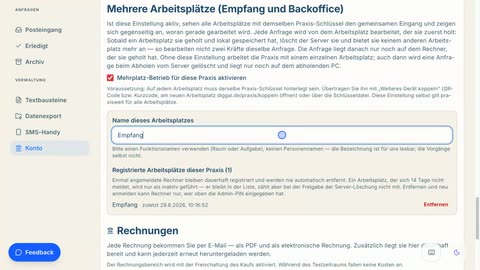
راهاندازی حالت چندایستگاهی — پذیرش، اتاق معاینه و پشتجبهه روی یک صندوق ورودی — برای مطبها
0:33
بدون این تنظیم تنها رایانهای درخواست را میبیند که آن را گرفته است — رایجترین علت «روی رایانهٔ دوم درخواستها نیست». فیلم کلید را در زبانهٔ «حساب»، نامگذاری ایستگاه و فهرست ایستگاههای فعال نشان میدهد. درخواست تنها وقتی پاک میشود که همه آن را داشته باشند.
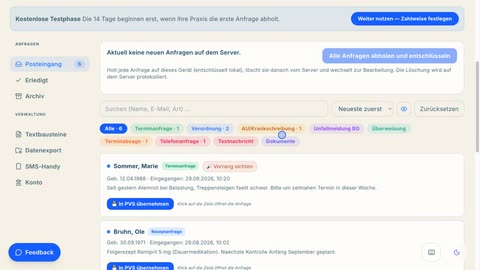
پالایهها در صندوق ورودی مطب — جستوجو و چیدن بر پایهٔ نوع و وضعیت — برای مطبها
1:10
بالای فهرست درخواستها چهار کادر هست: جستوجو (نام، رایانامه، نوع)، وضعیت، نوع و ترتیب — و نیز «بازنشانی». فیلم آنها را روی شش درخواست نشان میدهد: یافتن یک شخص، نمایش تنها یک نوع، بازیافتن یک درخواست انجامشده و وارونه کردن ترتیب.
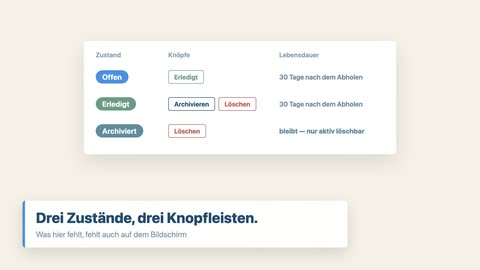
دریافت، انجام شد، بایگانی، حذف — چهار دکمهٔ روی یک درخواست واقعاً چه میکنند — برای مطبها
1:43
این فیلم چهار دکمه و مهلت پشت آنها را توضیح میدهد. دریافت، درخواست را نخست روی دستگاه مطب ذخیره میکند و تنها پس از آن نسخهٔ روی سرور را پاک میکند. «انجام شد» آن را تیک میزند اما طول عمرش را تغییر نمیدهد: سی روز از زمان دریافت شمرده میشود، نه از زمان انجامشدن. «بایگانی» یک درخواست انجامشده را از این مهلت بیرون میآورد — و آنگاه تا زمانی که کسی آن را آگاهانه حذف کند باقی میماند. به همین دلیل «حذف» هم روی درخواستهای انجامشده و هم بایگانیشده دیده میشود.
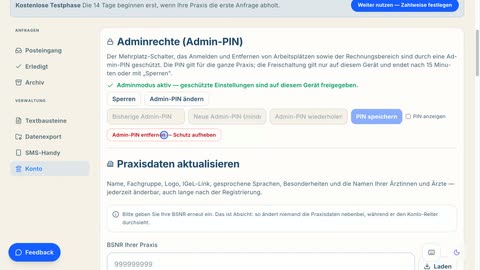
دسترسی مدیر در منوی حساب — چه کسی و روی کدام رایانه میتواند تنظیمات مطب را تغییر دهد — برای مطبها
1:37
بدون پین، همهٔ کاربران و همهٔ رایانهها دسترسی یکسان دارند. اگر این را نمیخواهید، یک پین مدیر تعیین کنید — و همانجا مشخص کنید کدام ایستگاههای کاری اصلاً آن را میپذیرند. فیلم ترتیب پیشنهادی را نشان میدهد: نخست همهٔ ایستگاههای کاری را بسازید، سپس پین و مدیران را تعیین کنید. کلید حالت چندایستگاهی، ثبت و حذف ایستگاهها و بخش صورتحسابها محافظت میشوند — صورتحسابها را تنها کسی میبیند که قفل را برداشته است. اینچنین چیزی بهاشتباه تغییر نمیکند. برداشتن قفل تنها روی دستگاه خودتان کار میکند و پس از ۱۵ دقیقه پایان مییابد؛ هنگام تغییر میتوان محافظت را بهکلی هم برداشت.
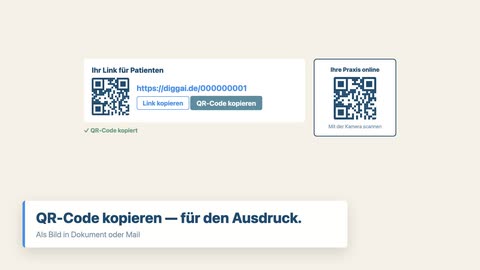
بیماران اینگونه مطب خود را از راه یک پیوند مییابند — رونوشت بگیرید، در وبگاه مطب بگذارید، بهصورت کیوآر نصب کنید — برای مطبها
1:23
هر مطب در DiggAI پیوند ویژهٔ خود را دارد. هر کس آن را باز کند، بیآنکه از جستوجوی مطبها بگذرد، مستقیم به شما میرسد. ردیف «پیوند شما برای بیماران» در ورودی مطب بالای زبانهها و در دادههای مطب زیر BSNR شما قرار دارد — با نشانی و همان مسیر به شکل رمز QR. یک دکمه پیوند را برای وبسایتتان کپی میکند و دیگری رمز QR را بهصورت تصویر برای اعلان، نسخه یا برگهٔ نوبت.
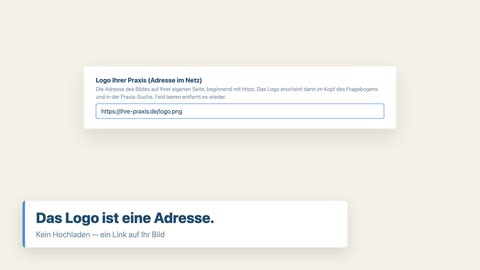
پیوند دادن نشان مطب و فهرست IGeL — و آنچه بیماران از آن میبینند — برای مطبها
1:35
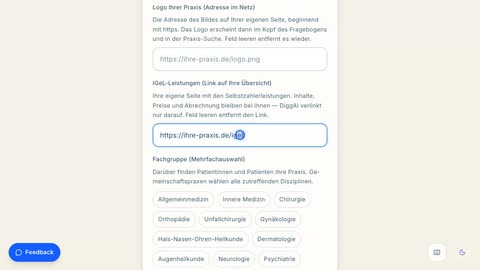
دو فیلد در دادههای مطب تعیین میکنند مطب شما در DiggAI چگونه دیده شود. نشان بارگذاری نمیشود بلکه پیوند میخورد: نشانی تصویر روی سایت خودتان را وارد میکنید و پس از آن بالای پرسشنامه و در جستوجوی مطبها دیده میشود. فیلد دوم فهرست خدمات خودپرداخت شما را پیوند میدهد؛ آنگاه بیماران کاشی خدمات افزوده را میبینند. محتوا، قیمتها و صورتحساب نزد شما میماند — DiggAI تنها به آن پیوند میدهد.
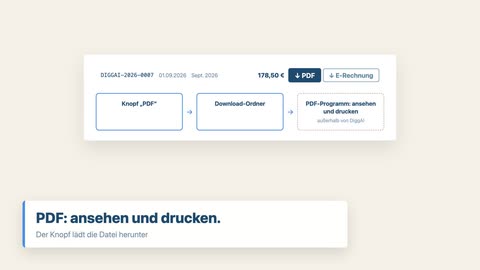
گرفتن صورتحسابها — باز کردن با پین مدیر، دیدن، دانلود، چاپ — برای مطبها
1:37
هر صورتحساب را با ایمیل دریافت میکنید — و افزون بر آن همیشه در پورتال میماند و هر زمان بخواهید دوباره آن را برمیدارید. فیلم راه را نشان میدهد: در زبانهٔ «حساب» بخش صورتحسابها را باز کنید، با پین مدیر قفل را بردارید و از دو دکمهٔ هر صورتحساب استفاده کنید — «PDF» برای بایگانی و چاپ، و صورتحساب الکترونیکی بر پایهٔ EN 16931 برای DATEV، lexoffice یا sevDesk. چاپ در برنامهٔ PDF شما انجام میشود؛ در پورتال دکمهٔ چاپ وجود ندارد.
3برای ارائهدهندگان خدمات سلامت
برای ارائهدهندگان خدمات سلامت 2
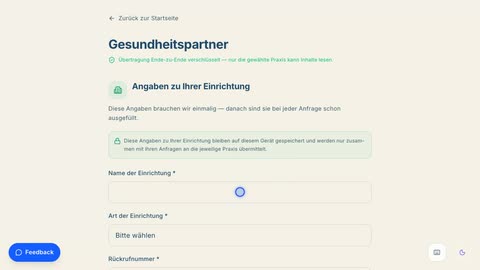
دسترسی رایگان برای شرکای حوزهٔ سلامت — ارسال مستقیم یک درخواست به مطب — برای همهٔ ارائهدهندگان خدمات سلامت
1:16
فیلم مسیر مستقیم بدون ثبتنام را نشان میدهد: یک بار اطلاعات مؤسسه را وارد کنید، مطب را از طریق جستجوی شعاعی دور کد پستی خود انتخاب کنید، سپس موضوع را از منو برگزینید — برای مثال نسخه مراقبت پرستاری در منزل — با توضیح و فایل پیوست، بیمار را مشخص کنید و رمزگذاریشده ارسال کنید. اگر مطب در DiggAI نباشد، بهجای آن یک PDF برای چاپ ساخته میشود.
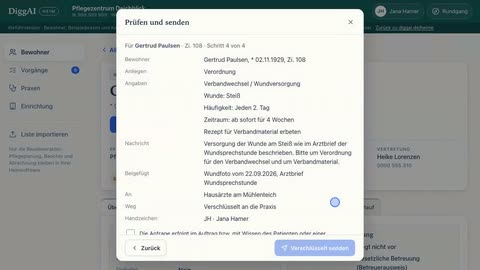
DiggAI Heim: درخواست نسخه برای تعویض پانسمان از پزشک خانواده — برای مراکز مراقبت
1:15
این فیلم نسخهٔ نمایشی برای خانههای سالمندان را نشان میدهد: یک پرستار پروندهٔ یکی از ساکنان را روی تبلت باز میکند، از پزشک خانواده نسخهای برای تعویض پانسمان همراه با وسایل پانسمان درخواست میکند، آخرین عکس زخم و نامهٔ پزشک را پیوست میکند، تأیید میکند که از طرف ساکن اقدام میکند و درخواست را رمزگذاریشده میفرستد. پاسخ مطب مثل همیشه، مثلاً با فکس، میرسد و در پرونده ثبت میشود.
4موضوع خود را نیافتید؟
موضوع خود را نیافتید؟
دربارهٔ درخواستی که در جریان است، تیم مطب به شما پاسخ میدهد — آنها پرونده را میبینند، ما نه. اگر چیزی در این صفحه کم است یا کار نمیکند، از راه بخش بازخورد برای ما بنویسید. مطبها راهاندازی، راهنما و برنامهٔ مطب را در بخش دریافتها مییابند.