Vidéos explicatives et démonstrations
Vidéos : comment fonctionne DiggAI
Nous réunissons ici de courts films et des démonstrations qui montrent comment DiggAI s'utilise — pour les patients, pour les cabinets et pour les établissements de soins. Chaque film sous-titré en 13 langues. Tout ce que DiggAI sait faire, montré une fois.
1Pour les patients
Pour les patients 10
Ouvrir votre dossier de santé — sans compte, appli ni PIN : présenté partout — pour tous, même sans ePA
1:46
Le film montre comme le départ est simple : créer le dossier sans compte, appli de caisse ni PIN et l’enrichir en continu de comptes rendus. Puis les deux voies : envoyer des entrées directement et chiffrées à un cabinet inscrit — ou présenter le dossier comme document à chaque contact médical, imprimé ou par la poste. En plus : les documents de prévoyance et le passeport d’urgence pour le portefeuille.
Trouver ou changer de cabinet médical — pour les patients
0:50
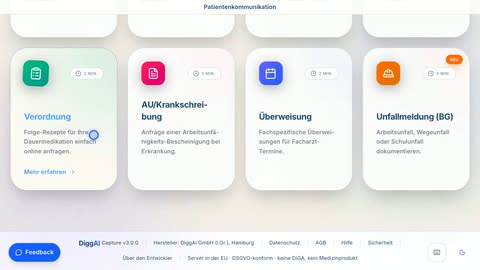
Le film montre comment trouver votre cabinet sur diggai.de : de la recherche par nom ou par ville jusqu'au menu avec toutes les demandes — et comment changer de cabinet à tout moment.
Envoyer une demande de rendez-vous — choisir le cabinet destinataire et envoyer chiffré — pour les patients
3:10
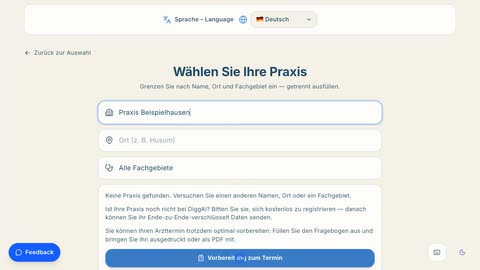
Le film montre tout le parcours : choisir le cabinet destinataire dans la recherche, lancer la prise de rendez-vous, remplir le court questionnaire et envoyer la demande chiffrée. Important : si un cabinet n'est pas inscrit sur DiggAI, remplissez le questionnaire via « Préparation au rendez-vous » et imprimez-le ou envoyez-le en PDF.
Analyse assistée par IA et préparation du rendez-vous — des questions pour l'entretien, directement sur l'appareil — pour les patients
1:13
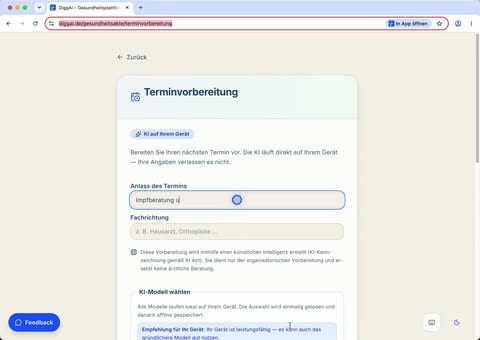
Le film montre la préparation du rendez-vous par IA : indiquer le motif et la spécialité, consentir une seule fois, choisir le modèle d'IA local — l'analyse s'exécute entièrement sur votre appareil et fournit des questions pour l'entretien plus la liste de ce qu'il faut apporter, enregistrable comme fichier. Rien ne quitte l'appareil (marquage IA selon l'AI Act, pas un dispositif médical).
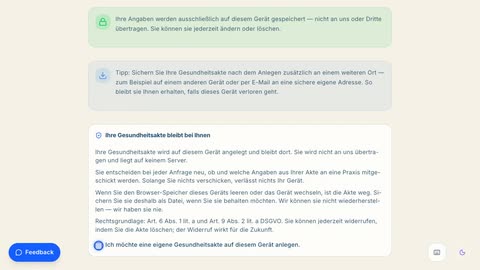
Créer et enregistrer le dossier de santé pour la première fois — pour les patients
1:45
Le film montre la première création du dossier de santé : quelques informations essentielles, tout le reste facultatif — à la fin, le dossier est enregistré sur votre propre appareil.
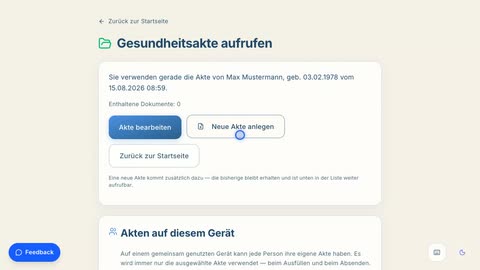
Gérer plusieurs dossiers de santé — pour les patients
0:38
Le film montre la liste des dossiers : passer d'un dossier à l'autre — par exemple pour les enfants ou les proches —, en créer d'autres, supprimer et réimporter un fichier sauvegardé.
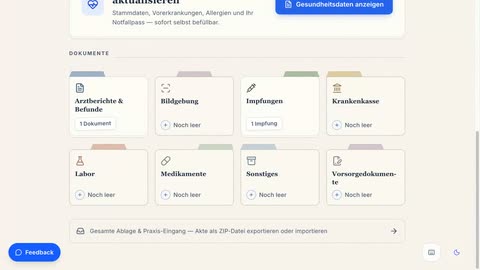
Comment utiliser le dossier de santé — pour les patients
1:36
Le film montre le dossier de santé dans son ensemble : remplir et mettre à jour les données de santé, classer un document dans une pochette, ajouter une vaccination — puis enregistrer le dossier comme fichier ou l’exporter en ZIP. Tout reste uniquement sur votre propre appareil.
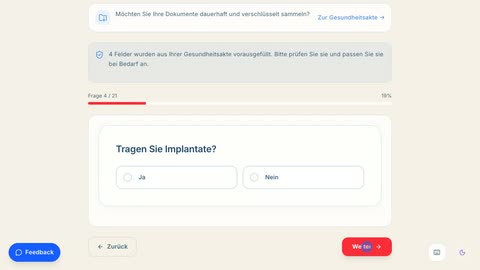
Créer le dossier d'urgence — avec carte d'urgence au format carte bancaire — pour les patients
1:10
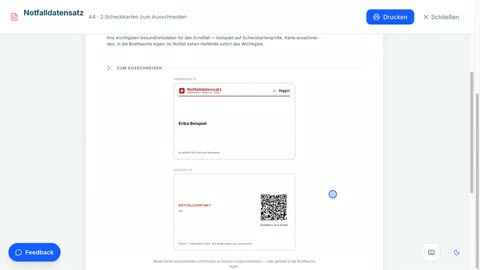
Le film montre le chemin vers le dossier d'urgence : répondre aux questions essentielles, générer le code QR en direct — et ouvrir la feuille d'impression avec deux cartes pour le portefeuille.
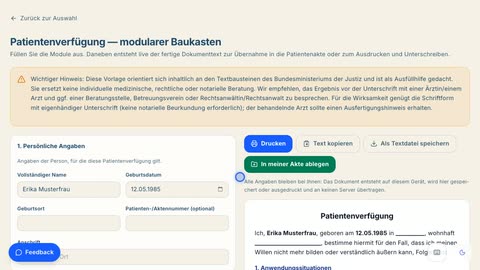
Créer des directives anticipées du patient comme document de prévoyance — pour les patients
0:52
Le film montre l'assistant modulaire des directives anticipées : cocher les modules, le texte du document se crée en direct — à la fin, le document se trouve dans le compartiment « Directives anticipées » du dossier de santé.
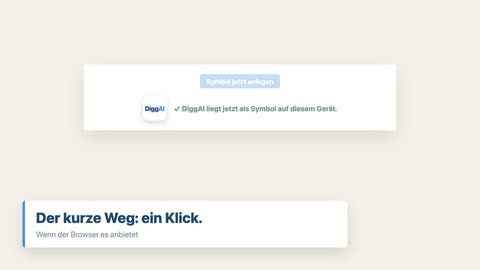
Placer le dossier de santé comme icône — sur le bureau, l’écran d’accueil ou dans le Dock — pour les patients
1:51
Qui ouvre souvent son dossier de santé n’a pas à saisir l’adresse à chaque fois. Le bouton « Ajouter comme icône » sur la page « Ouvrir le dossier de santé » crée une icône portant le logo DiggAI. Le film montre tous les chemins : celui en un clic quand le navigateur le propose, le fichier de raccourci à glisser sur le bureau, la tuile sur iPhone et iPad via « Partager », et « Ajouter au Dock » dans Safari sur le Mac. L’icône mène toujours à la vue d’ouverture, où chaque personne sur l’appareil choisit son propre dossier.
2Pour les cabinets
Pour les cabinets 16
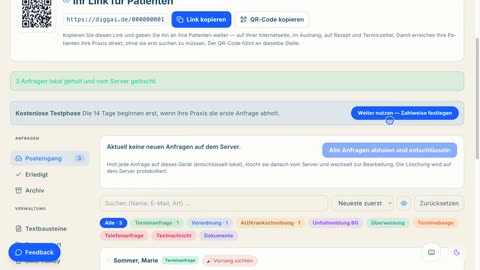
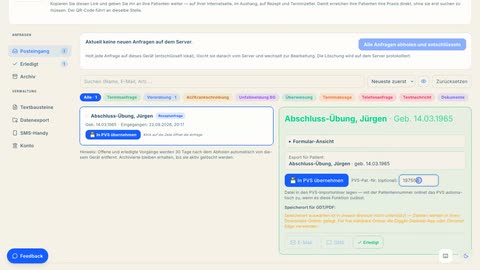
La boîte de réception du cabinet en un coup d’œil — barre latérale, arrivées, lignes et filtres — pour les cabinets
1:30
La carte de la boîte de réception : à gauche les demandes (boîte de réception, terminées, archives) et l’administration ; en haut, le bandeau indiquant ce qui se trouve chiffré sur le serveur. Le film montre la récupération, la composition d’une ligne — nom, type, marque de priorité, demande et l’unique action principale —, la demande ouverte, les pastilles avec compteurs, la recherche et l’ordre.
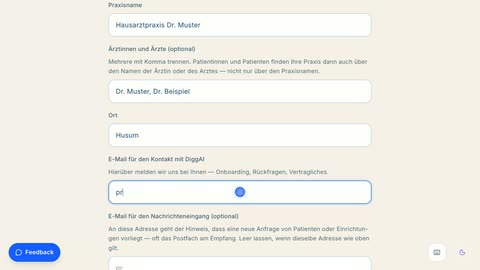
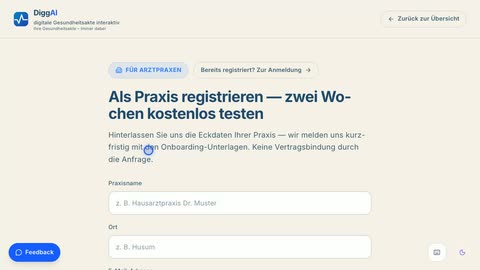
S'inscrire comme cabinet médical — pour les cabinets
1:37
Le film montre l'inscription : nom du cabinet, facultativement les noms des médecins, ville, deux e-mails, spécialité, le pays du cabinet et les langues qui y sont parlées, facultativement logo et lien IGeL — plus les données de facturation pour la période après la phase d'essai gratuite. Aucun engagement contractuel, et aucun paiement n'est encore créé. DiggAI revient vers vous avec les documents d'intégration et la clé du cabinet. L'envoi est simulé dans le film.
Après l’inscription : configurer le Mac du cabinet et transférer la première demande dans tomedo — pour les cabinets
5:10
Le film montre tout le parcours sur le Mac où tourne tomedo : télécharger le paquet, passer le blocage de macOS pour les programmes non signés, l’assistant de configuration, l’import GDT et la surveillance de fichiers dans tomedo, les autorisations dans Accessibilité — puis le test : une demande d’ordonnance en tant que patient d’exercice, reprise au cabinet et, après environ 15 secondes, une entrée avec PDF dans le dossier du patient. Toutes les valeurs figurent dans le guide d’installation sur diggai.de/downloads.
La clé du cabinet sur chaque appareil — insérer le fichier et coupler les appareils — pour les cabinets
0:54
Le film montre tout le parcours : avec l'inscription, le fichier de clé est téléchargé et inséré sur le premier appareil — ce n'est qu'ensuite que chaque appareil supplémentaire reprend la clé par code QR ou code de couplage, chiffrée et sans que le serveur ne la voie jamais.
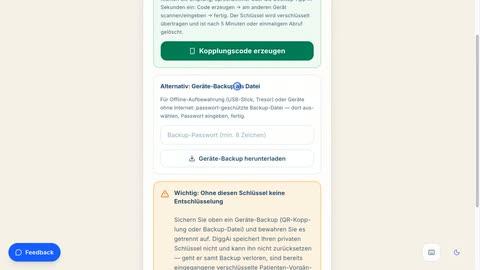
Clé du cabinet et phrase secrète : créer une copie de sauvegarde et la restaurer sur un autre appareil — pour les cabinets
1:24
Le film montre comment gérer la clé du cabinet : insérer la clé, télécharger la sauvegarde d’appareil avec une phrase secrète, conserver fichier et phrase séparément, et comment la même sauvegarde remet en service un deuxième appareil ou un appareil de remplacement. Avec les trois règles : ne jamais envoyer la clé comme fichier, ne jamais ranger sauvegarde et phrase ensemble, en cas de perte réémission avec rappel. En plus : comment changer la phrase secrète, avec une nouvelle sauvegarde et une nouvelle phrase ; l’ancien fichier est retiré.
Mettre à jour les données du cabinet — entretenez vous-même nom, médecins, logo, lien IGeL et langues — pour les cabinets
1:07
Le film montre la gestion autonome de l’affichage du cabinet : entrée par « Mettre à jour les données du cabinet » sur la page médecins, identification par la clé du cabinet (pas de mot de passe). Dès que le BSNR est saisi, la page va chercher l’état actuel toute seule et l’affiche — nom du cabinet, médecins, langues parlées. Ensuite, modifier et enregistrer. La clé, le numéro de rappel et l’e-mail de réception restent volontairement protégés. L’enregistrement est simulé dans le film.
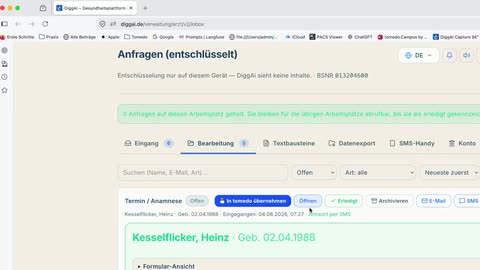
Récupérer une demande, la déchiffrer et la reprendre dans le logiciel du cabinet — pour les cabinets
1:02
La vidéo suit le trajet d’une demande : elle est récupérée dans le dossier d’entrée du cabinet, déchiffrée, puis arrive sous forme d’entrée au dossier, avec le PDF, dans le bon dossier patient.
Transcription et vues d’exemple sur la page pour les cabinets
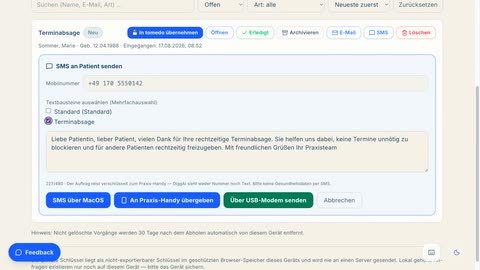
Créer des blocs de texte et répondre à une demande par SMS — pour les cabinets
1:13
Le film montre les deux à la suite : dans l'onglet « Blocs de texte » naissent deux réponses réutilisables — un bloc général et un pour les annulations de rendez-vous. Ensuite, une annulation reçue est récupérée et reçoit une réponse par SMS directement depuis la réception : cocher le bloc, ajuster le texte, le transmettre au téléphone du cabinet. La tâche voyage chiffrée ; DiggAI ne voit ni le numéro ni le texte.
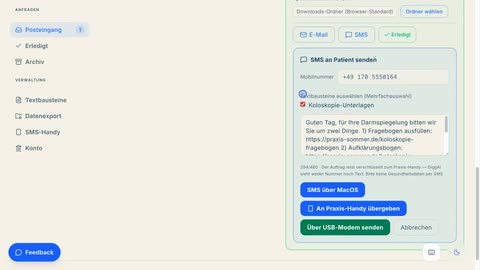
Comment transmettre aux patients des questionnaires ou des fiches d’information précis — pour les cabinets
1:21
Avec l’exemple de la coloscopie : dans l’onglet „Textbausteine" (blocs de texte), un bloc « Koloskopie-Unterlagen » est créé et porte les deux adresses — le questionnaire à remplir et la fiche d’information, à envoyer au cabinet à l’avance ou à apporter remplie au rendez-vous. À la demande de rendez-vous suivante, une coche place le bloc dans la réponse ; l’envoi se fait par e-mail ou par SMS. Les adresses appartiennent à votre cabinet — DiggAI ne crée aucun formulaire, il transporte vos liens.
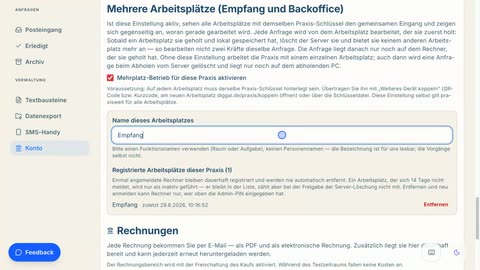
Mettre en place le mode multiposte : accueil, salle de consultation et back-office sur la même réception — pour les cabinets
0:33
Sans ce réglage, seul l’ordinateur qui a récupéré une demande la voit — la cause la plus fréquente de « les demandes manquent sur le deuxième ordinateur ». Le film montre le commutateur dans l’onglet « Compte », la dénomination du poste et la liste des postes actifs. Une demande n’est supprimée que lorsque tous l’ont.
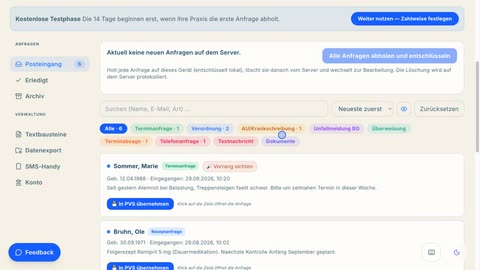
Les filtres dans la réception du cabinet : chercher, trier par type et par statut — pour les cabinets
1:10
Au-dessus de la liste des demandes se trouvent quatre champs : recherche (nom, e-mail, type), statut, type et ordre — plus « Réinitialiser ». Le film les montre sur six demandes : chercher une personne, n’afficher qu’un type, retrouver une demande terminée et retourner l’ordre.
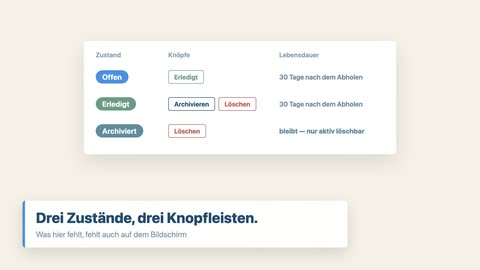
Récupérer, Terminé, Archiver, Supprimer — ce que font réellement les quatre boutons d'une demande — pour les cabinets
1:43
Le film explique les quatre boutons et le délai qui se cache derrière. La récupération enregistre d'abord la demande sur l'appareil du cabinet et ne supprime qu'ensuite la copie sur le serveur. « Terminé » la coche mais ne change rien à sa durée de vie : les trente jours courent à partir de la récupération, non du traitement. « Archiver » sort une demande terminée de ce délai — elle reste alors jusqu'à ce que quelqu'un la supprime activement. C'est pourquoi « Supprimer » figure sur les demandes terminées et archivées.
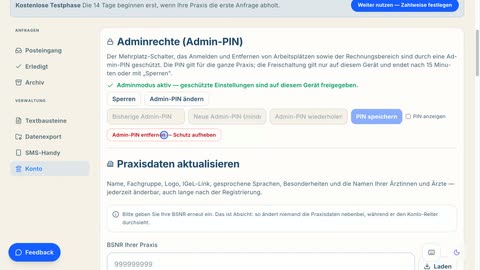
Droits d’administrateur dans le menu Compte — qui peut modifier les réglages du cabinet, et sur quel ordinateur — pour les cabinets
1:37
Sans code, tous les utilisateurs et tous les ordinateurs ont les mêmes droits. Si vous ne le souhaitez pas, définissez un code administrateur — et décidez en même temps quels postes de travail l’acceptent. Le film montre l’ordre recommandé : créer d’abord tous les postes, puis définir le code et les administrateurs. Sont protégés l’interrupteur multiposte, l’enregistrement et la suppression de postes ainsi que la partie factures — les factures ne sont visibles qu’après déverrouillage. Ainsi rien n’est modifié par mégarde. Le déverrouillage ne vaut que sur votre appareil et prend fin au bout de 15 minutes ; lors d’une modification, la protection peut aussi être levée entièrement.
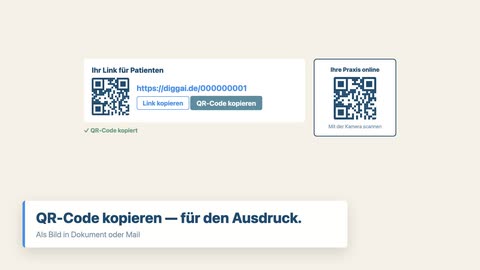
Comment les patients trouvent leur cabinet grâce à un lien — le copier, le mettre sur le site du cabinet, l’afficher en QR code — pour les cabinets
1:23
Chaque cabinet dispose chez DiggAI de son propre lien. Qui l’ouvre arrive directement chez vous, sans passer par la recherche de cabinets. La ligne « Votre lien pour les patients » se trouve dans l’entrée du cabinet au-dessus des onglets et dans les données du cabinet sous votre BSNR — avec l’adresse et le même chemin sous forme de code QR. Un bouton copie le lien pour votre site, l’autre le code QR comme image pour une affiche, une ordonnance ou une fiche de rendez-vous.
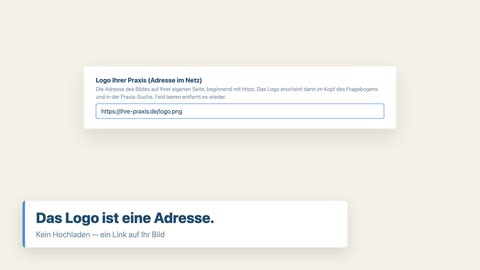
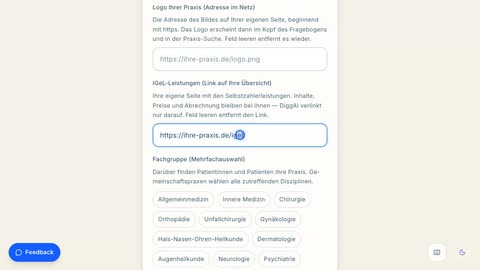
Relier le logo du cabinet et l’aperçu IGeL — ce que les patients en voient — pour les cabinets
1:35
Deux champs dans les données du cabinet décident de l’apparence de votre cabinet chez DiggAI. Le logo n’est pas téléversé mais relié : vous saisissez l’adresse de l’image sur votre propre site, après quoi il figure en tête du questionnaire et dans la recherche de cabinets. Le second champ relie votre aperçu des prestations à la charge du patient ; les patients voient alors une tuile des prestations complémentaires. Contenus, prix et facturation restent chez vous — DiggAI ne fait qu’y renvoyer.
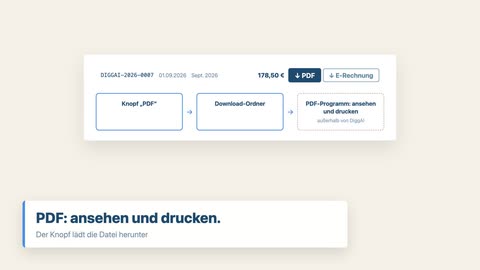
Récupérer les factures — ouvrir avec le code administrateur, consulter, télécharger, imprimer — pour les cabinets
1:37
Vous recevez chaque facture par courriel — et elle reste en outre durablement dans le portail, où vous pouvez la récupérer à tout moment. Le film montre le chemin : ouvrir la partie factures dans l’onglet « Compte », la déverrouiller avec le code administrateur et utiliser les deux boutons de chaque facture — « PDF » pour classer et imprimer, et la facture électronique selon EN 16931 pour DATEV, lexoffice ou sevDesk. L’impression se fait dans votre logiciel PDF ; il n’y a pas de bouton d’impression dans le portail.
3Pour les prestataires de santé
Pour les prestataires de santé 2
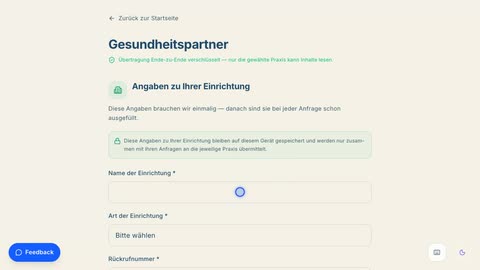
Accès gratuit pour les partenaires de santé — envoyer une demande directement au cabinet — pour tous les prestataires de santé
1:16
Le film montre la voie directe sans inscription : saisir une seule fois les données de l’établissement, choisir le cabinet via la recherche autour de son propre code postal, puis sélectionner la demande dans le menu — par exemple la prescription de soins infirmiers à domicile — avec description et fichier joint, indiquer le patient et envoyer chiffré. Si le cabinet n’est pas sur DiggAI, un PDF à imprimer est créé à la place.
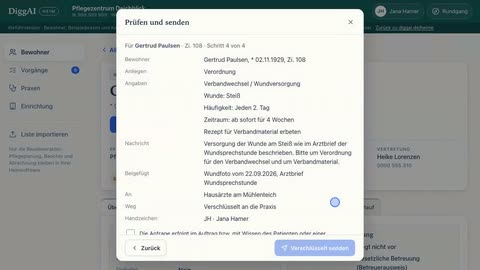
DiggAI Heim : demander au médecin traitant une prescription pour le changement de pansement — pour les établissements de soins
1:15
Le film montre la version de démonstration pour les maisons de retraite : un soignant ouvre sur la tablette le dossier d’une résidente, demande au médecin traitant une prescription pour le changement de pansement ainsi que le matériel, joint la dernière photo de la plaie et le courrier médical, confirme agir pour le compte de la résidente et envoie la demande chiffrée. La réponse du cabinet arrive comme d’habitude, par exemple par fax, et est notée dans le dossier.
4Vous n’avez pas trouvé votre sujet ?
Vous n’avez pas trouvé votre sujet ?
Pour une demande en cours, votre équipe de cabinet vous renseigne : elle voit le dossier, nous non. S’il manque quelque chose sur cette page ou si quelque chose ne fonctionne pas, écrivez-nous via le canal de retour. Les cabinets trouvent l’installation, le manuel et l’application dans les téléchargements.