Video esplicativi e dimostrazioni
Video: come funziona DiggAI
Qui raccogliamo brevi filmati e dimostrazioni che mostrano come si usa DiggAI: per i pazienti, per gli studi medici e per le strutture di assistenza. Ogni filmato con sottotitoli in 13 lingue. Tutto ciò che DiggAI sa fare, mostrato una volta.
1Per i pazienti
Per i pazienti 10
Aprire la Sua cartella sanitaria — senza account, app e PIN: presentata ovunque — per tutti, anche senza ePA
1:46
Il film mostra quanto è facile iniziare: creare la cartella senza account, app della cassa o PIN e integrarla di continuo con referti. Poi le due vie: inviare le voci direttamente e cifrate a uno studio registrato — o presentare la cartella come documento a ogni visita, stampata o per posta. In più i documenti di previdenza e il pass d’emergenza per il portafoglio.
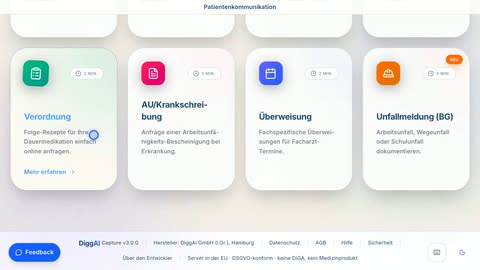
Trovare o cambiare uno studio medico — per pazienti
0:50
Il filmato mostra come trovare il suo studio su diggai.de: dalla ricerca per nome o località fino al menu con tutte le richieste — e come cambiare studio in qualsiasi momento.
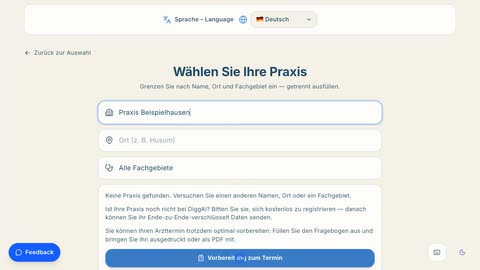
Inviare una richiesta di appuntamento — scegliere lo studio destinatario e inviare cifrato — per pazienti
3:10
Il filmato mostra l'intero percorso: scegliere lo studio destinatario nella ricerca, avviare la prenotazione, compilare il breve questionario e inviare la richiesta cifrata. Importante: se uno studio non è registrato su DiggAI, compili il questionario tramite «Preparazione all’appuntamento» e lo stampi o lo invii come PDF.
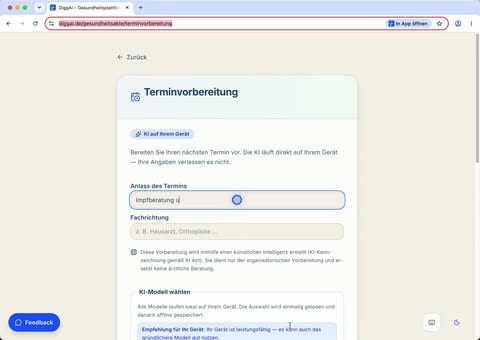
Analisi assistita dall'IA e preparazione all'appuntamento — domande per il colloquio, direttamente sul dispositivo — per pazienti
1:13
Il filmato mostra la preparazione all'appuntamento con IA: indicare motivo e specialità, acconsentire una sola volta, scegliere il modello locale di IA — l'analisi gira interamente sul proprio dispositivo e fornisce domande per il colloquio più la lista di cosa portare, salvabile come file. Nulla lascia il dispositivo (etichettatura IA secondo l'AI Act, non è un dispositivo medico).
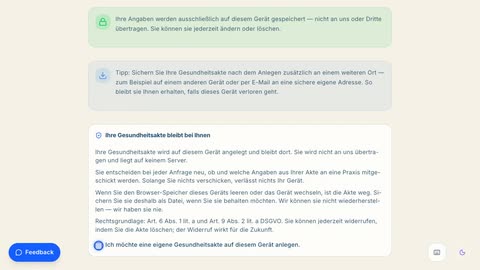
Creare e salvare la cartella sanitaria per la prima volta — per pazienti
1:45
Il filmato mostra la prima creazione della cartella sanitaria: pochi dati essenziali, tutto il resto facoltativo — alla fine la cartella è salvata sul proprio dispositivo.
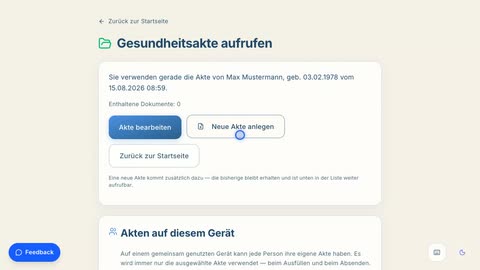
Gestire più cartelle sanitarie — per pazienti
0:38
Il filmato mostra l'elenco delle cartelle: passare da una cartella all'altra — per esempio per figli o familiari —, crearne altre, eliminarle e reimportare un file salvato.
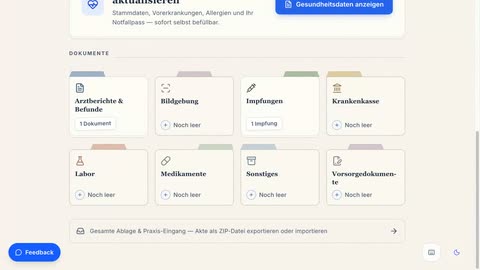
Come usare la cartella sanitaria — per pazienti
1:36
Il film mostra la cartella sanitaria nel suo insieme: compilare e aggiornare i dati di salute, inserire un documento in uno scomparto, aggiungere una vaccinazione — e salvare la cartella come file o esportarla come ZIP. Tutto resta solo sul proprio dispositivo.
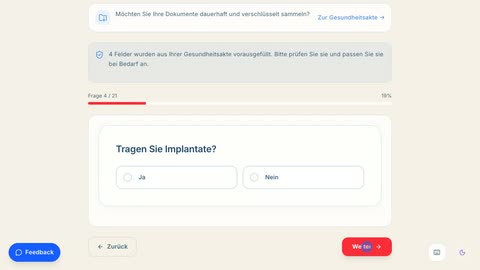
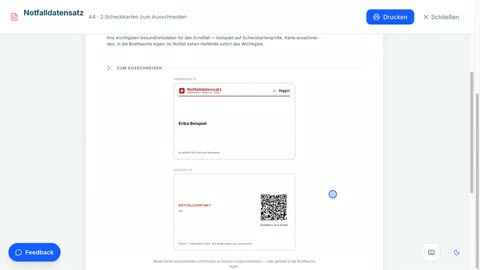
Creare il set di dati d'emergenza — con tessera d'emergenza formato carta bancaria — per pazienti
1:10
Il filmato mostra la strada verso il set di dati d'emergenza: rispondere alle domande essenziali, generare il codice QR dal vivo — e aprire il foglio di stampa con due tessere per il portafoglio.
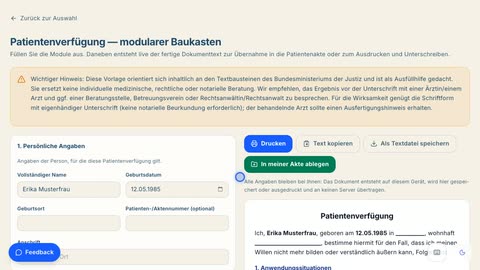
Creare disposizioni anticipate come documento di previdenza — per pazienti
0:52
Il filmato mostra il configuratore modulare delle disposizioni anticipate: spuntare i moduli, il testo del documento nasce dal vivo — alla fine il documento è nello scomparto «Documenti di previdenza» della cartella sanitaria.
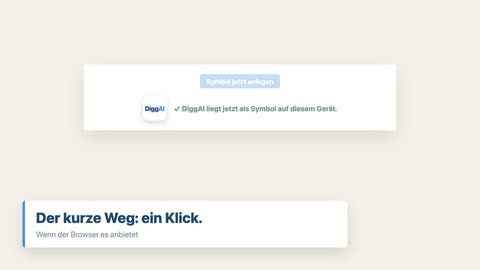
Mettere la cartella sanitaria come icona — sulla scrivania, sulla schermata Home o nel Dock — per i pazienti
1:51
Chi apre spesso la propria cartella sanitaria non deve digitare ogni volta l’indirizzo. Il pulsante «Aggiungi come icona» nella pagina «Apri cartella sanitaria» crea un’icona con il logo DiggAI. Il filmato mostra tutte le strade: quella con un clic quando il browser la propone, il file di collegamento da trascinare sulla scrivania, il riquadro su iPhone e iPad tramite «Condividi» e «Aggiungi al Dock» in Safari sul Mac. L’icona porta sempre alla schermata di apertura, dove ogni persona sul dispositivo sceglie la propria cartella.
2Per gli studi medici
Per gli studi medici 16
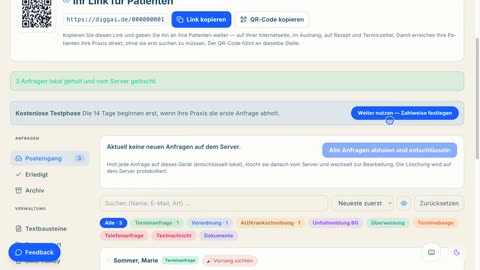
La posta in arrivo dello studio in sintesi — barra laterale, arrivi, righe e filtri — per studi medici
1:30
La mappa della posta in arrivo dello studio: a sinistra le richieste (posta in arrivo, evase, archivio) e l’amministrazione, in alto la striscia con ciò che sta cifrato sul server. Il filmato mostra il recupero, la struttura di una riga — nome, tipo, contrassegno di precedenza, richiesta e l’unica azione principale —, la richiesta aperta, i chip con i contatori, la ricerca e l’ordine.
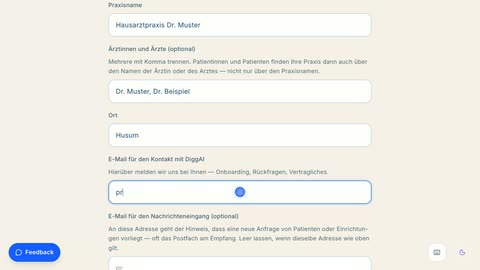
Registrarsi come studio medico — per studi
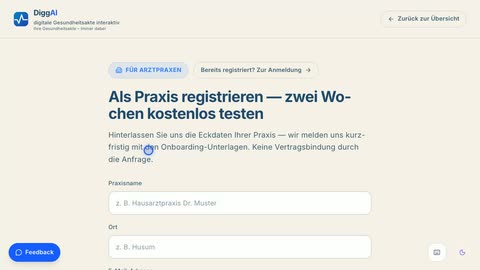
1:37
Il filmato mostra la registrazione: nome dello studio, facoltativamente i nomi dei medici, località, due email, gruppo di specialità, il paese dello studio e le lingue che vi si parlano, facoltativamente logo e link IGeL — inoltre i dati di fatturazione per il periodo dopo la fase di prova gratuita. Nessun vincolo contrattuale, e non nasce ancora alcun pagamento. DiggAI si farà sentire con i documenti di avvio e la chiave dello studio. L'invio nel filmato è simulato.
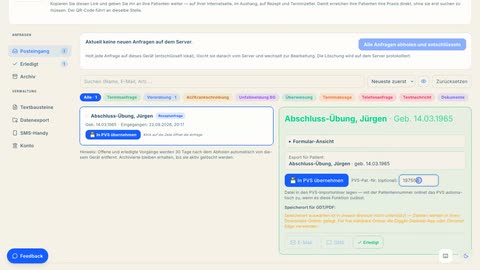
Dopo la registrazione: configurare il Mac dello studio e trasferire la prima richiesta in tomedo — per studi
5:10
Il video mostra tutto il percorso sul Mac su cui gira tomedo: scaricare il pacchetto, superare il blocco di macOS per i programmi non firmati, l’assistente di configurazione, l’importazione GDT e il monitoraggio file in tomedo, i permessi in Accessibilità — e poi la prova: una richiesta di ricetta come paziente di prova, presa in carico nello studio e, dopo circa 15 secondi, una voce con PDF nella cartella del paziente. Tutti i valori sono nella guida all’installazione su diggai.de/downloads.
La chiave dello studio su ogni dispositivo — inserire il file e accoppiare i dispositivi — per studi
0:54
Il filmato mostra l'intero percorso: con la registrazione il file della chiave viene scaricato e inserito sul primo dispositivo — solo dopo ogni dispositivo aggiuntivo rileva la chiave via codice QR o codice di accoppiamento, cifrata e senza che il server la veda mai.
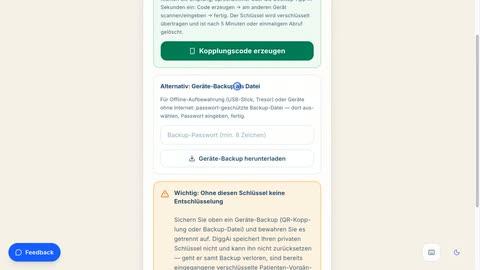
Chiave dello studio e passphrase: creare una copia di sicurezza e ripristinarla su un altro dispositivo — per studi medici
1:24
Il video mostra come gestire la chiave dello studio: inserire la chiave, scaricare il backup del dispositivo con una passphrase, conservare file e passphrase separatamente, e come lo stesso backup rimette in servizio un secondo dispositivo o uno sostitutivo. Inoltre le tre regole: mai inviare la chiave come file, mai conservare backup e passphrase insieme, in caso di perdita nuova emissione con richiamata. Inoltre: come cambiare la passphrase, con un nuovo backup e una nuova passphrase; il vecchio file viene ritirato.
Aggiornare i dati dello studio — nome, medici, logo, link IGeL e lingue li cura lei stesso — per studi medici
1:07
Il filmato mostra la gestione autonoma della presentazione dello studio: ingresso da «Aggiornare i dati dello studio» nella pagina per i medici, identità con la chiave dello studio (niente password). Appena c’è il BSNR, la pagina carica da sola lo stato attuale e lo mostra — nome dello studio, medici, lingue parlate. Poi si modifica e si salva. Chiave, numero di richiamata ed email della posta in arrivo restano protetti di proposito. Il salvataggio nel filmato è simulato.
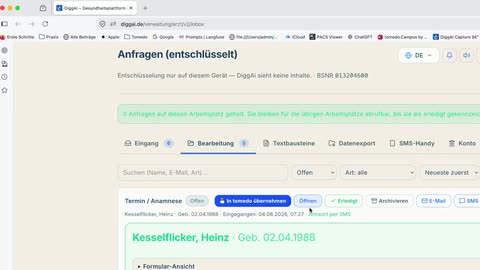
Prelevare una richiesta, decifrarla e trasferirla nel gestionale dello studio — per gli studi medici
1:02
Il video segue il percorso di una richiesta: viene prelevata dalla cartella in entrata dello studio, decifrata e finisce come voce in cartella, insieme al PDF, nel fascicolo giusto del paziente.
Trascrizione e viste di esempio nella pagina per gli studi medici
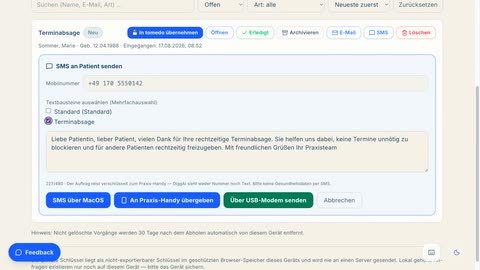
Creare blocchi di testo e rispondere a una richiesta via SMS — per gli studi medici
1:13
Il filmato mostra le due cose una dopo l'altra: nella scheda «Blocchi di testo» nascono due risposte riutilizzabili — un blocco generale e uno per le disdette di appuntamento. Poi una disdetta arrivata viene scaricata e si risponde via SMS direttamente dalla posta in arrivo: spuntare il blocco, adattare il testo, trasmetterlo al telefono dello studio. L'incarico viaggia cifrato; DiggAI non vede né il numero né il testo.
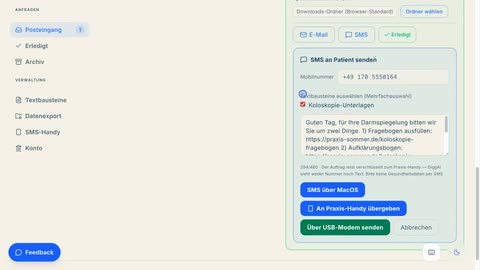
Come inviare ai pazienti questionari o fogli informativi specifici — per gli studi medici
1:21
Con l’esempio della colonscopia: nella scheda „Textbausteine" (blocchi di testo) nasce un blocco «Koloskopie-Unterlagen» che porta entrambi gli indirizzi — il questionario da compilare e il foglio informativo, da inviare prima allo studio oppure da portare compilato all’appuntamento. Alla richiesta di appuntamento successiva una spunta inserisce il blocco nella risposta; l’invio avviene per e-mail o via SMS. Gli indirizzi sono del vostro studio — DiggAI non crea moduli, trasporta i vostri link.
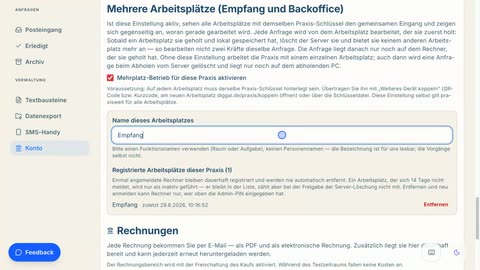
Configurare la modalità multipostazione: accettazione, ambulatorio e back office sulla stessa posta in arrivo — per gli studi medici
0:33
Senza questa impostazione vede una richiesta soltanto il computer che l’ha scaricata: è la causa più frequente di «sul secondo computer mancano le richieste». Il filmato mostra l’interruttore nella scheda «Account», come si nomina la postazione e l’elenco delle postazioni attive. Una richiesta viene cancellata solo quando la hanno tutte.
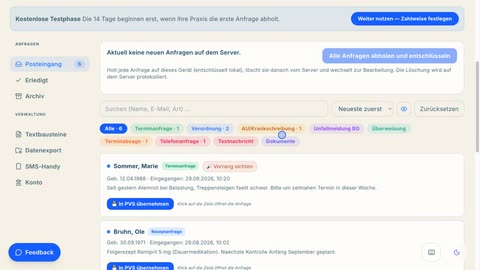
I filtri nella posta in arrivo dello studio: cercare, ordinare per tipo e stato — per gli studi medici
1:10
Sopra l’elenco delle richieste ci sono quattro campi: ricerca (nome, e-mail, tipo), stato, tipo e ordine, più «Reimposta». Il filmato li mostra su sei richieste: cercare una persona, mostrare un solo tipo, ritrovare una richiesta completata e rovesciare l’ordine.
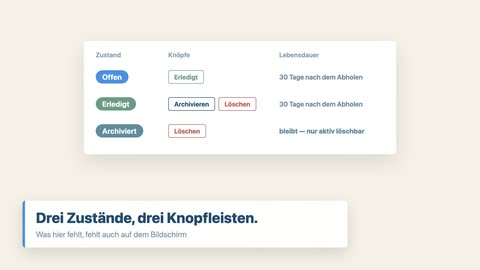
Scaricare, Completato, Archivia, Elimina — che cosa fanno davvero i quattro pulsanti di una richiesta — per gli studi medici
1:43
Il filmato spiega i quattro pulsanti e il termine che c'è dietro. Lo scaricamento salva la richiesta prima sul dispositivo dello studio e solo dopo elimina la copia sul server. «Completato» la spunta, ma non ne cambia la durata: i trenta giorni decorrono dal prelievo, non dal completamento. «Archivia» toglie una richiesta completata da quel termine — resta quindi finché qualcuno non la elimina attivamente. Per questo «Elimina» compare sulle completate e sulle archiviate.
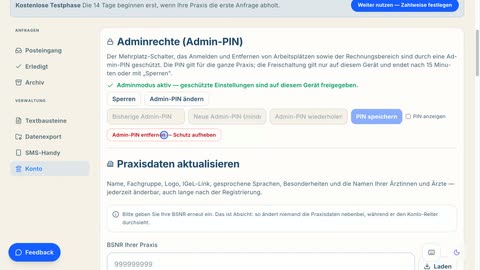
Diritti di amministratore nel menu dell’account — chi può modificare le impostazioni dello studio, e su quale computer — per gli studi medici
1:37
Senza PIN tutti gli utenti e tutti i computer hanno gli stessi diritti. Se non lo desidera, imposti un PIN amministratore — e stabilisca allo stesso tempo quali postazioni lo accettano. Il filmato mostra l’ordine consigliato: prima creare tutte le postazioni, poi fissare il PIN e gli amministratori. Sono protetti l’interruttore multipostazione, la registrazione e la rimozione delle postazioni e l’area fatture — le fatture le vede solo chi ha sbloccato. Così nulla viene modificato per errore. Lo sblocco vale solo sul proprio dispositivo e termina dopo 15 minuti; modificandolo, la protezione può anche essere tolta del tutto.
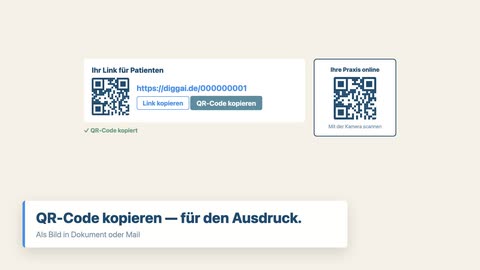
Come i pazienti trovano il loro studio tramite un link — copiarlo, metterlo sul sito dello studio, esporlo come codice QR — per studi medici
1:23
Ogni studio ha in DiggAI un proprio link. Chi lo apre arriva direttamente da lei, senza passare per la ricerca degli studi. La riga «Il suo link per i pazienti» sta nell’ingresso dello studio sopra le schede e nei dati dello studio sotto la sua BSNR — con l’indirizzo e la stessa via come codice QR. Un pulsante copia il link per il suo sito, l’altro il codice QR come immagine per un avviso, una ricetta o un foglietto di appuntamento.
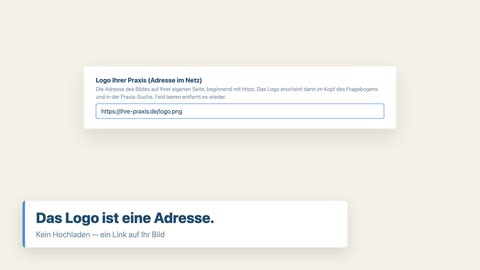
Collegare il logo dello studio e l’elenco IGeL — che cosa ne vedono i pazienti — per gli studi medici
1:35
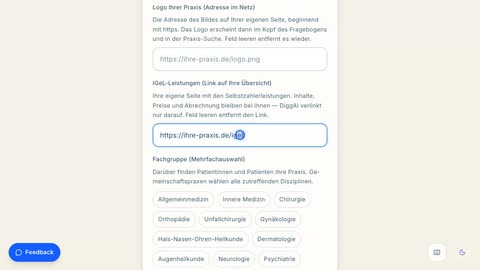
Due campi nei dati dello studio decidono come appare il suo studio in DiggAI. Il logo non viene caricato ma collegato: lei inserisce l’indirizzo dell’immagine sul suo sito, dopodiché compare in testa al questionario e nella ricerca degli studi. Il secondo campo collega il suo elenco di prestazioni a pagamento; i pazienti vedono allora un riquadro delle prestazioni aggiuntive. Contenuti, prezzi e fatturazione restano suoi — DiggAI vi rimanda soltanto.
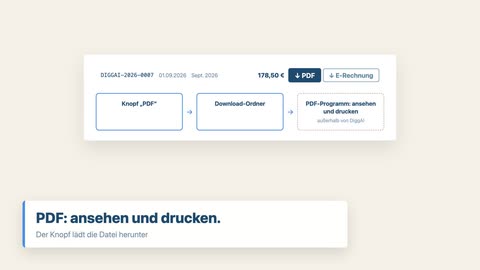
Ritirare le fatture — aprire con il PIN amministratore, vedere, scaricare, stampare — per gli studi medici
1:37
Ogni fattura la riceve per e-mail — e resta inoltre in modo permanente nel portale, dove può ritirarla di nuovo in qualsiasi momento. Il filmato mostra la strada: aprire l’area fatture nella scheda «Account», sbloccarla con il PIN amministratore e usare i due pulsanti di ogni fattura — «PDF» per archiviare e stampare, e la fattura elettronica secondo EN 16931 per DATEV, lexoffice o sevDesk. La stampa avviene nel suo programma PDF; nel portale non c’è un pulsante di stampa.
3Per gli operatori sanitari
Per gli operatori sanitari 2
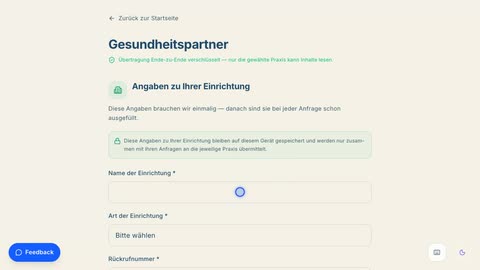
Accesso gratuito per i partner sanitari — inviare una richiesta direttamente allo studio — per tutti i fornitori di servizi sanitari
1:16
Il film mostra la via diretta senza registrazione: inserire una sola volta i dati della struttura, scegliere lo studio tramite la ricerca nei dintorni del proprio CAP, poi selezionare la richiesta nel menu — per esempio la prescrizione di assistenza domiciliare — con descrizione e file allegato, indicare il paziente e inviare in modo cifrato. Se lo studio non è su DiggAI, viene invece creato un PDF da stampare.
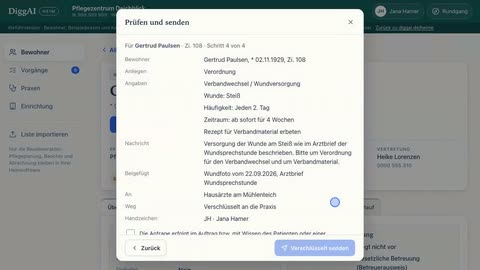
DiggAI Heim: richiedere al medico di base una prescrizione per il cambio della medicazione — per strutture di assistenza
1:15
Il video mostra la versione dimostrativa per le case di riposo: un operatore apre sul tablet la cartella di una residente, chiede al medico di base una prescrizione per il cambio della medicazione insieme al materiale, allega l’ultima foto della ferita e la lettera del medico, conferma di agire per conto della residente e invia la richiesta cifrata. La risposta dello studio arriva come sempre, ad esempio via fax, e viene annotata nella cartella.
4Non ha trovato il suo argomento?
Non ha trovato il suo argomento?
Su una richiesta già in corso le risponde il team dello studio: sono loro a vedere la pratica, noi no. Se manca qualcosa in questa pagina o qualcosa non funziona, ci scriva tramite il canale di feedback. Gli studi trovano installazione, manuale e app nella sezione download.