Filmy objaśniające i pokazy
Filmy: jak działa DiggAI
Zbieramy tu krótkie filmy i pokazy tego, jak obsługuje się DiggAI — dla pacjentów, dla praktyk i dla placówek opiekuńczych. Każdy film z napisami w 13 językach. Wszystko, co potrafi DiggAI, pokazane raz.
1Dla pacjentów
Dla pacjentów 10
Otworzyć kartotekę zdrowia — bez konta, aplikacji i PIN-u: wszędzie do okazania — dla każdego, także bez ePA
1:46
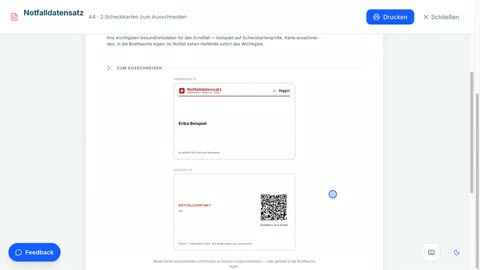
Film pokazuje, jak łatwy jest początek: założyć kartotekę bez konta, aplikacji kasy i PIN-u i stale uzupełniać ją o raporty. Potem dwie drogi: wysłać wpisy bezpośrednio i zaszyfrowane do zarejestrowanej praktyki — albo okazać kartotekę jako dokument przy każdej wizycie, wydrukowaną lub pocztą. Do tego dokumenty upoważnień i karta ratunkowa do portfela.
Znajdowanie lub zmiana gabinetu lekarskiego — dla pacjentów
0:50
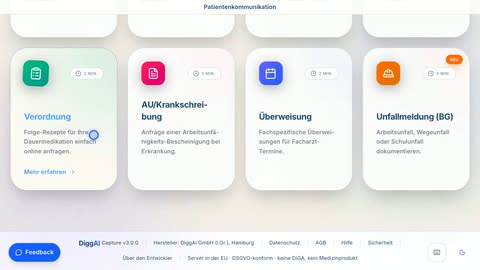
Film pokazuje, jak znaleźć swój gabinet na diggai.de: od wyszukiwania po nazwie lub miejscowości aż po menu ze wszystkimi sprawami — i jak w każdej chwili zmienić gabinet.
Zapytanie o wizytę — wybór gabinetu odbiorcy i zaszyfrowana wysyłka — dla pacjentów
3:10
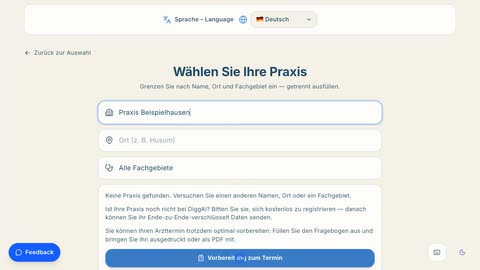
Film pokazuje całą drogę: wybrać gabinet odbiorcy w wyszukiwarce, rozpocząć umawianie wizyty, wypełnić krótką ankietę i wysłać zapytanie zaszyfrowane. Ważne: jeśli gabinet nie jest zarejestrowany w DiggAI, wypełnij ankietę przez „Przygotowanie do wizyty” i wydrukuj ją lub wyślij jako PDF.
Analiza wspierana przez SI i przygotowanie do wizyty — pytania do rozmowy, bezpośrednio na urządzeniu — dla pacjentów
1:13
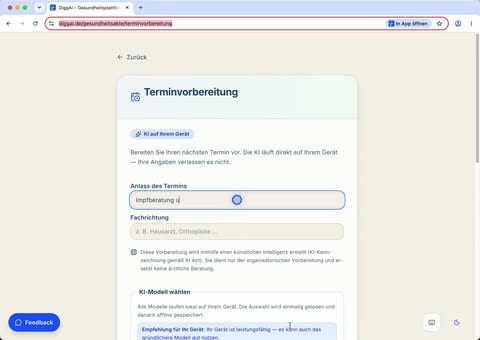
Film pokazuje przygotowanie do wizyty z SI: podać powód i specjalizację, raz wyrazić zgodę, wybrać lokalny model SI — analiza działa w całości na własnym urządzeniu i daje pytania do rozmowy oraz listę rzeczy do zabrania, do zapisania jako plik. Nic nie opuszcza urządzenia (oznaczenie SI zgodnie z AI Act, to nie wyrób medyczny).
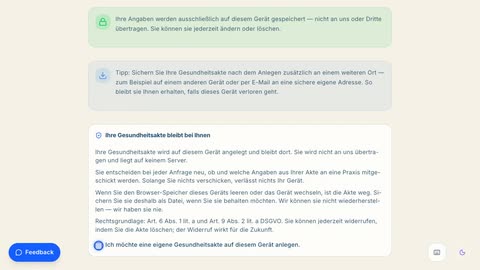
Pierwsze założenie i zapisanie kartoteki zdrowia — dla pacjentów
1:45
Film pokazuje pierwsze założenie kartoteki zdrowia: kilka podstawowych danych, cała reszta dobrowolna — na końcu kartoteka jest zapisana na Twoim urządzeniu.
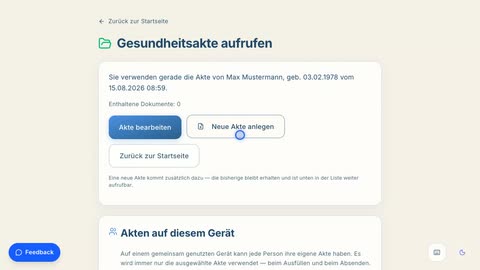
Zarządzanie kilkoma kartotekami zdrowia — dla pacjentów
0:38
Film pokazuje listę kartotek: przełączanie między kartotekami — na przykład dla dzieci lub bliskich —, zakładanie kolejnych, usuwanie i ponowne wczytanie zapisanego pliku.
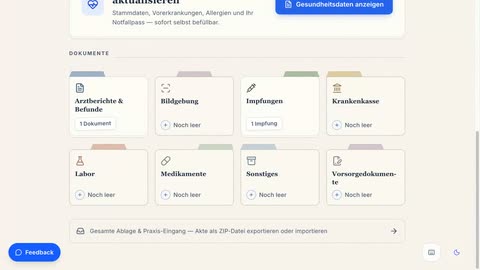
Jak korzystać z kartoteki zdrowia — dla pacjentów
1:36
Film pokazuje kartotekę zdrowia w całości: wypełnianie i aktualizowanie danych zdrowotnych, odkładanie dokumentu do przegródki, dopisywanie szczepienia — oraz zapisywanie kartoteki jako pliku lub eksport jako ZIP. Wszystko pozostaje wyłącznie na własnym urządzeniu.
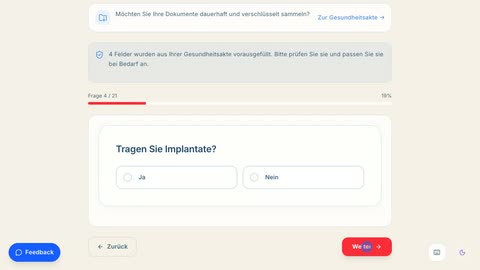
Tworzenie zestawu danych ratunkowych — z kartą ratunkową w formacie karty bankowej — dla pacjentów
1:10
Film pokazuje drogę do zestawu danych ratunkowych: odpowiedz na najważniejsze pytania, wygeneruj kod QR na żywo — i otwórz arkusz wydruku z dwiema kartami do portfela.
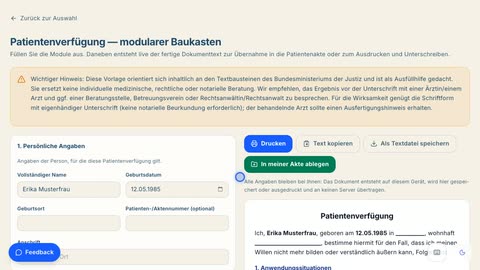
Tworzenie oświadczenia woli pacjenta jako dokumentu na przyszłość — dla pacjentów
0:52
Film pokazuje modułowy kreator oświadczenia woli: zaznacz moduły, tekst dokumentu powstaje na żywo — na końcu dokument trafia do przegródki „Dokumenty na przyszłość” kartoteki zdrowia.
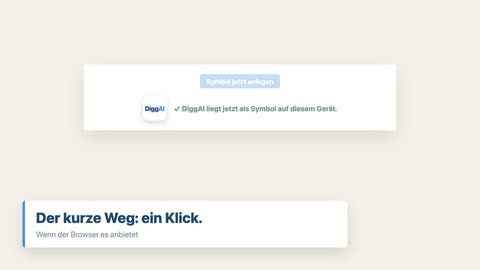
Umieszczenie kartoteki zdrowia jako ikony — na pulpicie, ekranie głównym lub w Docku — dla pacjentów
1:51
Kto często otwiera kartotekę zdrowia, nie musi za każdym razem wpisywać adresu. Przycisk „Dodaj jako ikonę” na stronie „Otwórz kartotekę zdrowia” tworzy ikonę z logo DiggAI. Film pokazuje wszystkie drogi: jedno kliknięcie, gdy przeglądarka to proponuje, plik skrótu do przeciągnięcia na pulpit, kafelek na iPhonie i iPadzie przez „Udostępnij” oraz „Dodaj do Docka” w Safari na Macu. Ikona zawsze prowadzi do widoku otwierania, gdzie każda osoba przy urządzeniu wybiera własną kartotekę.
2Dla praktyk
Dla praktyk 16
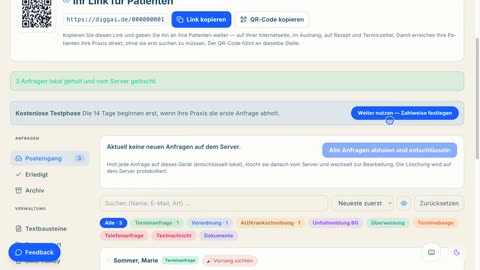
Skrzynka gabinetu w skrócie — panel boczny, wpływ, wiersze i filtry — dla gabinetów
1:30
Mapa skrzynki gabinetu: po lewej zapytania (skrzynka, załatwione, archiwum) oraz administracja, u góry pasek z tym, co leży zaszyfrowane na serwerze. Film pokazuje pobieranie, budowę wiersza — nazwisko, rodzaj, oznaczenie pilności, sprawę i jedno główne działanie —, otwarte zapytanie, plakietki z licznikami, wyszukiwanie i kolejność.
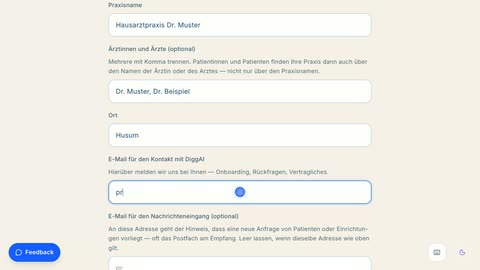
Rejestracja jako gabinet lekarski — dla gabinetów
1:37
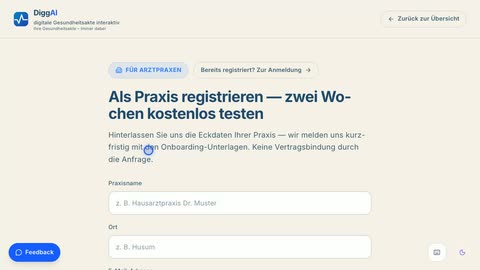
Film pokazuje rejestrację: nazwa gabinetu, opcjonalnie nazwiska lekarzy, miejscowość, dwa adresy e-mail, grupa specjalizacji, kraj gabinetu i języki, którymi się w nim mówi, opcjonalnie logo i link IGeL — do tego dane rozliczeniowe na czas po bezpłatnym okresie testowym. Bez zobowiązania umownego, i nie powstaje jeszcze żadna płatność. DiggAI odezwie się z materiałami wdrożeniowymi i kluczem gabinetu. Wysyłka w filmie jest symulowana.
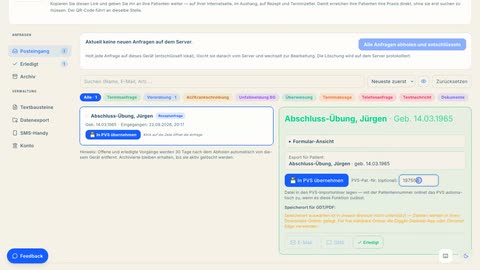
Po rejestracji: skonfiguruj Maca w gabinecie i przenieś pierwsze zgłoszenie do tomedo — dla gabinetów
5:10
Film pokazuje całą drogę na Macu, na którym działa tomedo: pobranie pakietu, obejście blokady macOS dla niepodpisanych programów, asystent konfiguracji, import GDT i nasłuch plików w tomedo, uprawnienia w Dostępności — a potem próba: prośba o receptę jako pacjent ćwiczeniowy, przejęta w gabinecie i po około 15 sekundach wpis z PDF w karcie pacjenta. Wszystkie wartości są w instrukcji instalacji na diggai.de/downloads.
Klucz gabinetu na każdym urządzeniu — wstawianie pliku i parowanie urządzeń — dla gabinetów
0:54
Film pokazuje całą drogę: wraz z rejestracją plik klucza jest pobierany i wstawiany na pierwszym urządzeniu — dopiero potem każde kolejne urządzenie przejmuje klucz przez kod QR lub kod parowania, zaszyfrowany i tak, że serwer nigdy go nie widzi.
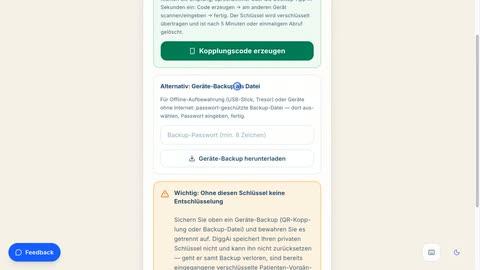
Klucz praktyki i hasło-fraza — tworzenie kopii zapasowej i przywracanie na innym urządzeniu — dla praktyk
1:24
Film pokazuje obchodzenie się z kluczem praktyki: wstawienie klucza, pobranie kopii zapasowej urządzenia z hasłem-frazą, osobne przechowywanie pliku i frazy — oraz jak ta sama kopia uruchamia ponownie drugie lub zastępcze urządzenie. Do tego trzy zasady: nigdy nie wysyłać klucza jako pliku, nigdy nie przechowywać kopii i frazy razem, w razie utraty ponowne wydanie z telefonem zwrotnym. Dodatkowo: jak zmienić hasło-frazę — nowa kopia z nową frazą, stary plik traci ważność.
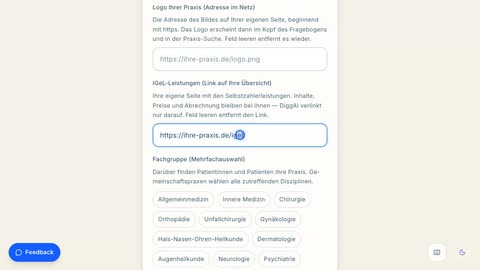
Zaktualizuj dane praktyki — nazwę, lekarzy, logo, link IGeL i języki prowadzisz sam — dla gabinetów
1:07
Film pokazuje samodzielne prowadzenie prezentacji gabinetu: wejście przez „Zaktualizuj dane praktyki” na stronie dla lekarzy, dowód kluczem gabinetu (bez hasła). Gdy tylko pojawi się BSNR, strona sama pobiera stan obecny i go pokazuje — nazwę gabinetu, lekarzy, używane języki. Potem zmiana i zapis. Klucz, numer kontaktowy i e-mail skrzynki pozostają celowo chronione. Zapis w filmie jest symulowany.
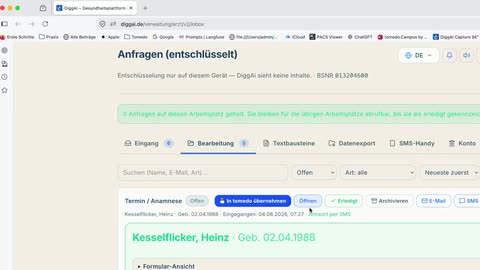
Odebrać zgłoszenie, odszyfrować je i przenieść do oprogramowania praktyki — dla praktyk
1:02
Film pokazuje drogę jednego zgłoszenia: zostaje odebrane ze skrzynki praktyki, odszyfrowane i trafia jako wpis wraz z plikiem PDF do właściwej kartoteki pacjenta.
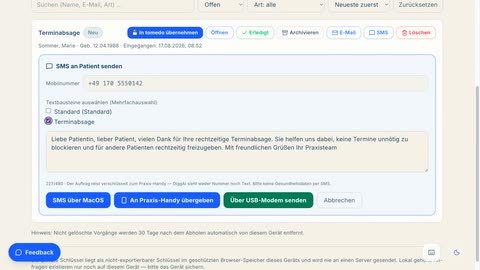
Tworzenie bloków tekstowych i odpowiedź na zapytanie SMS-em — dla praktyk
1:13
Film pokazuje jedno po drugim: w zakładce „Bloki tekstowe” powstają dwie wielokrotnego użytku odpowiedzi — blok ogólny i blok do odwoływania terminów. Potem nadeszłe odwołanie terminu zostaje pobrane i odpowiedziane SMS-em wprost ze skrzynki: zaznaczyć blok, dopasować tekst, przekazać na telefon praktyki. Zlecenie wędruje zaszyfrowane; DiggAI nie widzi ani numeru, ani tekstu.
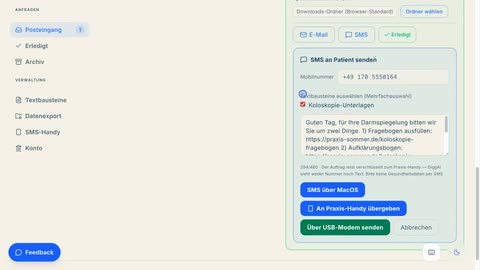
Jak przesłać pacjentom konkretne kwestionariusze lub karty informacyjne — dla praktyk
1:21
Na przykładzie kolonoskopii: w zakładce „Textbausteine" (bloki tekstowe) powstaje blok „Koloskopie-Unterlagen", który zawiera oba adresy — kwestionariusz do wypełnienia oraz kartę informacyjną, którą należy wcześniej przesłać do praktyki albo przynieść wypełnioną na wizytę. Przy kolejnym zapytaniu o termin jedno zaznaczenie wstawia blok do odpowiedzi; wysyłka następuje e-mailem albo SMS-em. Adresy należą do Państwa praktyki — DiggAI nie tworzy żadnych formularzy, przenosi tylko Państwa linki.
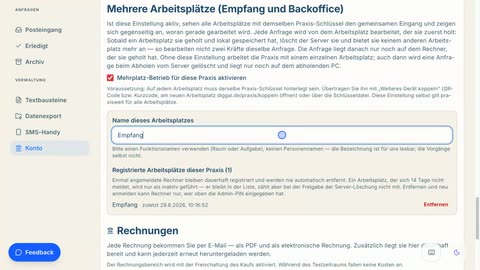
Uruchomienie trybu wielostanowiskowego — rejestracja, gabinet i zaplecze przy jednej skrzynce — dla praktyk
0:33
Bez tego ustawienia zapytanie widzi tylko ten komputer, który je pobrał — najczęstsza przyczyna „na drugim komputerze brakuje zapytań". Film pokazuje przełącznik w zakładce „Konto", nazwanie stanowiska i listę aktywnych stanowisk. Zapytanie kasowane jest dopiero, gdy mają je wszystkie.
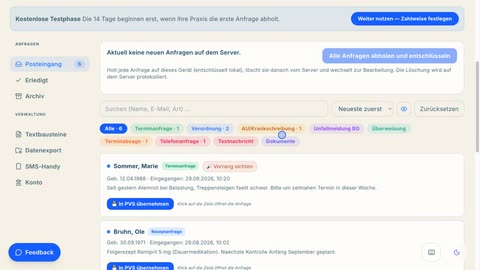
Filtry w skrzynce praktyki — szukanie, porządkowanie według rodzaju i statusu — dla praktyk
1:10
Nad listą zapytań są cztery pola: wyszukiwanie (nazwisko, e-mail, rodzaj), status, rodzaj i kolejność — a do tego „Resetuj". Film pokazuje je na sześciu zapytaniach: znaleźć osobę, pokazać tylko jeden rodzaj, odnaleźć załatwione zapytanie i odwrócić kolejność.
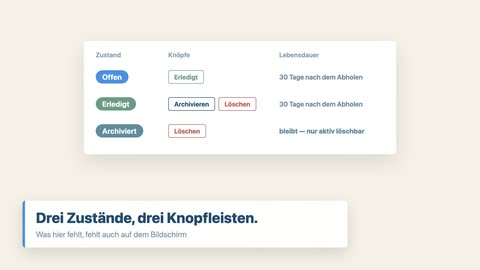
Pobieranie, Załatwione, Archiwizuj, Usuń — co naprawdę robią cztery przyciski przy zapytaniu — dla gabinetów
1:43
Film wyjaśnia cztery przyciski i termin, który za nimi stoi. Pobranie zapisuje zapytanie najpierw na urządzeniu gabinetu i dopiero potem usuwa kopię na serwerze. „Załatwione” odhacza je, ale nie zmienia czasu przechowywania: trzydzieści dni liczy się od pobrania, a nie od załatwienia. „Archiwizuj” wyjmuje załatwione zapytanie z tego terminu — zostaje ono wtedy, dopóki ktoś go świadomie nie usunie. Dlatego „Usuń” występuje przy załatwionych i przy zarchiwizowanych.
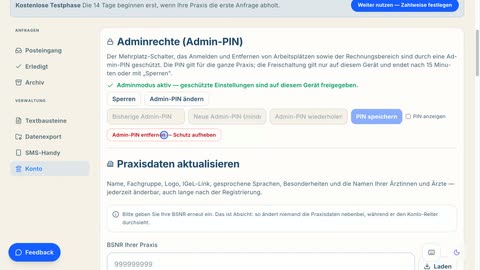
Uprawnienia administratora w menu konta — kto i na którym komputerze może zmieniać ustawienia gabinetu — dla gabinetów
1:37
Bez PIN-u wszyscy użytkownicy i wszystkie komputery mają te same uprawnienia. Jeśli tego nie chcesz, ustaw PIN administratora — i przy okazji zdecyduj, które stanowiska w ogóle go przyjmują. Film pokazuje zalecaną kolejność: najpierw utworzyć wszystkie stanowiska, potem ustalić PIN i administratorów. Chronione są przełącznik pracy wielostanowiskowej, zgłaszanie i usuwanie stanowisk oraz obszar faktur — faktury widzi tylko ten, kto odblokował. Dzięki temu nic nie zmieni się przez przypadek. Odblokowanie działa tylko na własnym urządzeniu i kończy się po 15 minutach; przy zmianie ochronę można też całkiem zdjąć.
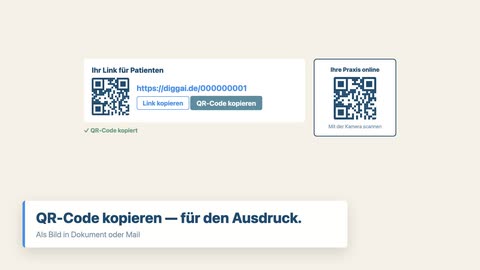
Jak pacjenci znajdują swój gabinet przez link — skopiuj, umieść na stronie gabinetu, wywieś jako kod QR — dla gabinetów
1:23
Każdy gabinet ma w DiggAI własny link. Kto go otworzy, trafia prosto do Ciebie, z pominięciem wyszukiwarki gabinetów. Wiersz „Twój link dla pacjentów” stoi w wejściu gabinetu nad zakładkami i w danych gabinetu pod Twoim BSNR — z adresem i tą samą drogą jako kod QR. Jeden przycisk kopiuje link na Twoją stronę, drugi kod QR jako obraz na ogłoszenie, receptę lub karteczkę z terminem.
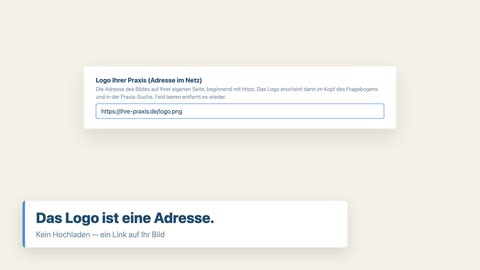
Podlinkowanie logo gabinetu i zestawienia IGeL — co widzą z tego pacjenci — dla gabinetów
1:35
Dwa pola w danych gabinetu decydują, jak Twój gabinet wygląda w DiggAI. Logo nie jest wgrywane, lecz linkowane: wpisujesz adres obrazu na własnej stronie, po czym stoi ono w nagłówku formularza i w wyszukiwarce gabinetów. Drugie pole linkuje Twoje zestawienie świadczeń płatnych; pacjenci widzą wtedy kafelek świadczeń dodatkowych. Treści, ceny i rozliczenie pozostają u Ciebie — DiggAI tylko do nich odsyła.
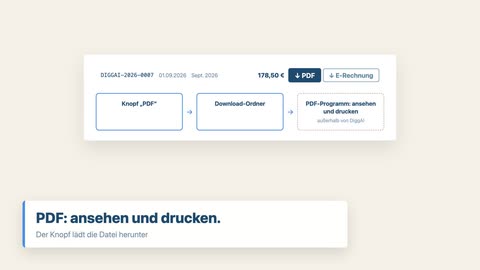
Odbieranie faktur — otwórz PIN-em administratora, obejrzyj, pobierz, wydrukuj — dla gabinetów
1:37
Każdą fakturę otrzymujesz e-mailem — a dodatkowo zostaje ona na stałe w portalu, skąd możesz ją odebrać ponownie w każdej chwili. Film pokazuje drogę: w zakładce „Konto” otworzyć obszar faktur, odblokować go PIN-em administratora i użyć dwóch przycisków przy każdej fakturze — „PDF” do archiwizacji i druku oraz faktura elektroniczna według EN 16931 dla DATEV, lexoffice czy sevDesk. Drukowanie odbywa się w Twoim programie PDF; w portalu nie ma przycisku drukowania.
3Dla świadczeniodawców opieki zdrowotnej
Dla świadczeniodawców opieki zdrowotnej 2
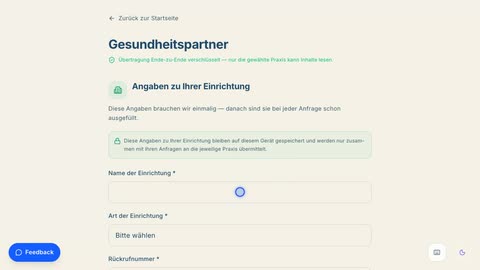
Bezpłatny dostęp dla partnerów ochrony zdrowia — wysyłanie sprawy bezpośrednio do gabinetu — dla wszystkich świadczeniodawców
1:16
Film pokazuje bezpośrednią drogę bez rejestracji: jednorazowo wpisać dane placówki, wybrać gabinet przez wyszukiwanie w promieniu własnego kodu pocztowego, potem w menu wybrać sprawę — na przykład zlecenie domowej opieki pielęgniarskiej — z opisem i dołączonym plikiem, podać pacjenta i wysłać w formie zaszyfrowanej. Jeśli gabinetu nie ma w DiggAI, zamiast tego powstaje PDF do wydruku.
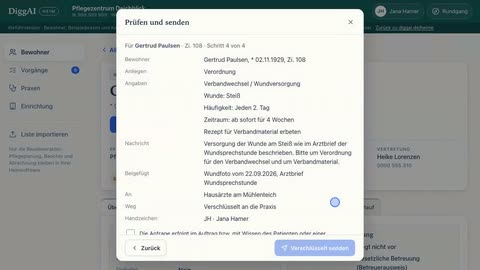
DiggAI Heim: prośba do lekarza rodzinnego o zlecenie zmiany opatrunku — dla placówek opiekuńczych
1:15
Film pokazuje wersję demonstracyjną dla domów opieki: opiekun otwiera na tablecie kartotekę mieszkanki, prosi lekarza rodzinnego o zlecenie zmiany opatrunku wraz z materiałem opatrunkowym, dołącza ostatnie zdjęcie rany i list lekarski, potwierdza, że działa w imieniu mieszkanki, i wysyła prośbę w formie zaszyfrowanej. Odpowiedź gabinetu przychodzi jak zwykle, na przykład faksem, i zostaje odnotowana w kartotece.
4Nie znalazłeś swojego tematu?
Nie znalazłeś swojego tematu?
W sprawie trwającego zgłoszenia informacji udzieli zespół praktyki — to on widzi sprawę, my nie. Jeśli czegoś na tej stronie brakuje albo coś nie działa, napisz do nas kanałem opinii. Praktyki znajdą instalację, podręcznik i aplikację w sekcji pobierania.