Filme explicative și demonstrații
Videoclipuri: cum funcționează DiggAI
Aici adunăm filme scurte și demonstrații care arată cum se folosește DiggAI — pentru pacienți, pentru cabinete și pentru unitățile de îngrijire. Fiecare film cu subtitrări în 13 limbi. Tot ce poate face DiggAI, arătat o dată.
1Pentru pacienți
Pentru pacienți 10
Deschideți dosarul de sănătate — fără cont, aplicație și PIN: prezentat oriunde — pentru toți, chiar și fără ePA
1:46
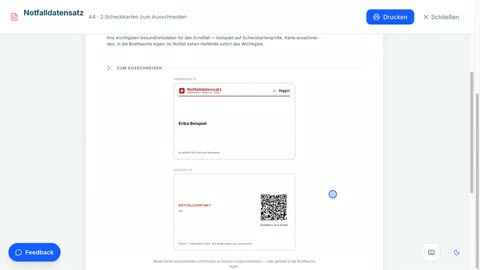
Filmul arată cât de simplu este începutul: crearea dosarului fără cont, fără aplicația casei și fără PIN, completat continuu cu rapoarte. Apoi cele două căi: trimiterea intrărilor direct și criptat către un cabinet înregistrat — sau prezentarea dosarului ca document la fiecare vizită, tipărit sau prin poștă. În plus, documentele de prevedere și cardul de urgență pentru portofel.
Găsirea sau schimbarea unui cabinet medical — pentru pacienți
0:50
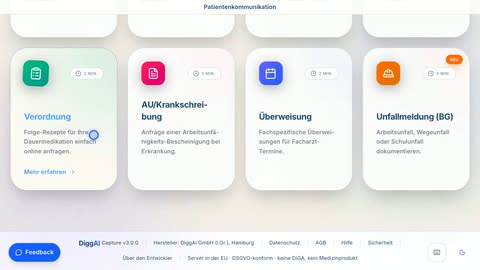
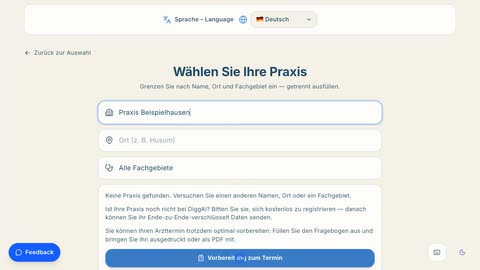
Filmul arată cum vă găsiți cabinetul pe diggai.de: de la căutarea după nume sau localitate până la meniul cu toate solicitările — și cum puteți schimba oricând cabinetul.
Trimiterea unei cereri de programare — alegerea cabinetului destinatar și trimitere criptată — pentru pacienți
3:10
Filmul arată întregul drum: alegeți cabinetul destinatar în căutare, porniți programarea, completați scurtul chestionar și trimiteți cererea criptat. Important: dacă un cabinet nu este înregistrat pe DiggAI, completați chestionarul prin „Pregătire pentru consultație” și tipăriți-l sau trimiteți-l ca PDF.
Analiză asistată de IA și pregătirea programării — întrebări pentru discuție, direct pe dispozitiv — pentru pacienți
1:13
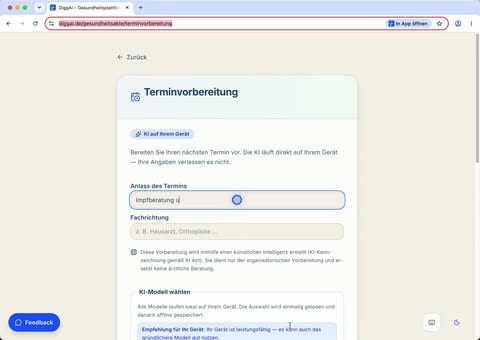
Filmul arată pregătirea programării cu IA: indicați motivul și specialitatea, consimțiți o singură dată, alegeți modelul local de IA — analiza rulează integral pe propriul dispozitiv și oferă întrebări pentru discuție plus lista cu ce să aduceți, salvabilă ca fișier. Nimic nu părăsește dispozitivul (marcaj IA conform AI Act, nu este dispozitiv medical).
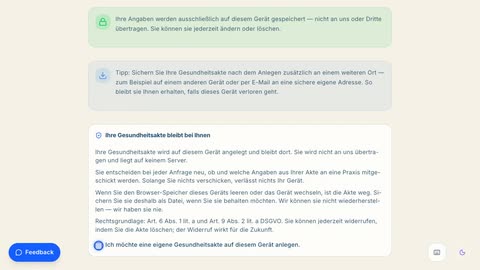
Crearea și salvarea dosarului de sănătate pentru prima dată — pentru pacienți
1:45
Filmul arată prima creare a dosarului de sănătate: câteva date esențiale, tot restul voluntar — la final dosarul este salvat pe propriul dispozitiv.
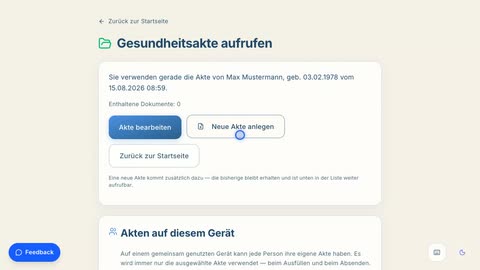
Gestionarea mai multor dosare de sănătate — pentru pacienți
0:38
Filmul arată lista dosarelor: comutarea între dosare — de exemplu pentru copii sau rude —, crearea altora, ștergerea și reimportarea unui fișier salvat.
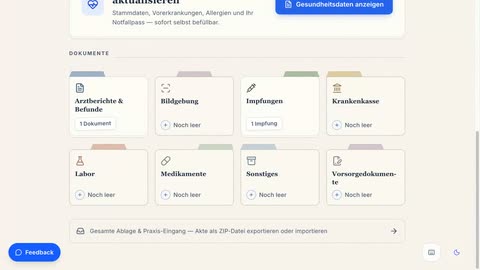
Cum se folosește dosarul de sănătate — pentru pacienți
1:36
Filmul arată dosarul de sănătate în ansamblu: completarea și actualizarea datelor de sănătate, așezarea unui document într-un compartiment, adăugarea unei vaccinări — și salvarea dosarului ca fișier sau exportul ca ZIP. Totul rămâne doar pe propriul dispozitiv.
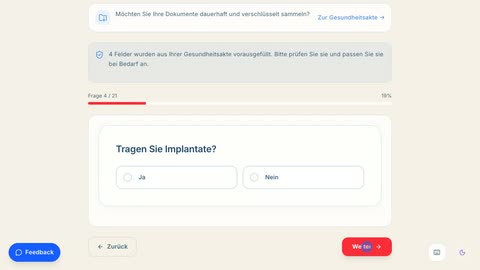
Crearea setului de date de urgență — cu card de urgență în format card bancar — pentru pacienți
1:10
Filmul arată drumul către setul de date de urgență: răspundeți la întrebările esențiale, generați codul QR live — și deschideți foaia de tipar cu două carduri pentru portofel.
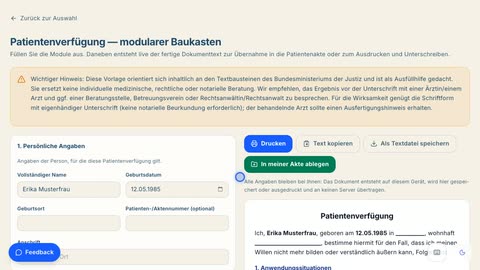
Crearea unei declarații anticipate a pacientului ca document de dispoziție anticipată — pentru pacienți
0:52
Filmul arată construcția modulară a declarației anticipate: bifați modulele, textul documentului se creează live — la final documentul stă în compartimentul „Documente de dispoziție anticipată” al dosarului de sănătate.
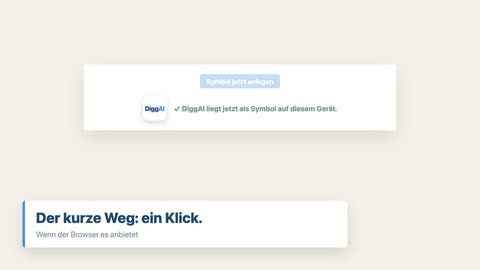
Așezarea dosarului de sănătate ca simbol — pe desktop, pe ecranul principal sau în Dock — pentru pacienți
1:51
Cine își deschide des dosarul de sănătate nu trebuie să scrie adresa de fiecare dată. Butonul „Adăugați ca simbol” de pe pagina „Deschideți dosarul de sănătate” creează un simbol cu sigla DiggAI. Filmul arată toate căile: cea cu un clic atunci când navigatorul o oferă, fișierul de scurtătură de tras pe desktop, pictograma pe iPhone și iPad prin „Partajare” și „Adăugați în Dock” în Safari pe Mac. Simbolul duce întotdeauna la vederea de deschidere, unde fiecare persoană de la dispozitiv își alege propriul dosar.
2Pentru cabinete
Pentru cabinete 16
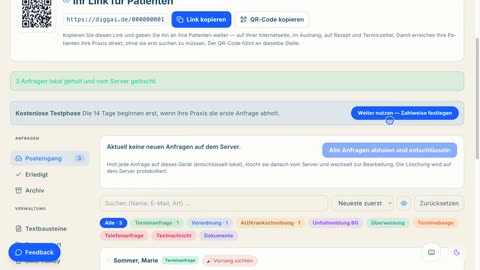
Intrarea cabinetului pe scurt — bara laterală, intrări, rânduri și filtre — pentru cabinete
1:30
Harta intrării cabinetului: în stânga cererile (intrare, rezolvate, arhivă) și administrarea, sus banda cu ce se află criptat pe server. Filmul arată preluarea, alcătuirea unui rând — nume, tip, însemnul de prioritate, solicitarea și singura acțiune principală —, cererea deschisă, etichetele cu numărători, căutarea și ordinea.
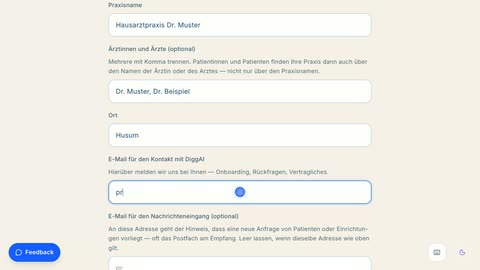
Înregistrarea ca cabinet medical — pentru cabinete
1:37
Filmul arată înregistrarea: numele cabinetului, opțional numele medicilor, localitatea, două e-mailuri, grupa de specialitate, țara cabinetului și limbile vorbite acolo, opțional logoul și linkul IGeL — în plus datele de facturare pentru perioada de după testarea gratuită. Nicio obligație contractuală, și încă nu se creează nicio plată. DiggAI revine cu documentele de integrare și cheia cabinetului. Trimiterea este simulată în film.
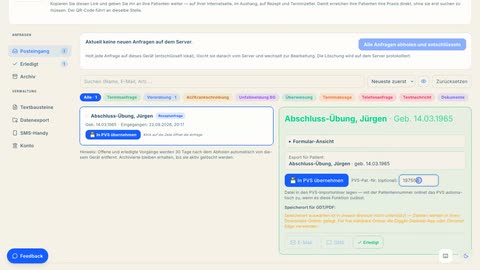
După înregistrare: configurați Mac-ul cabinetului și transferați prima cerere în tomedo — pentru cabinete
5:10
Filmul arată tot drumul pe Mac-ul pe care rulează tomedo: descărcarea pachetului, trecerea de blocajul macOS pentru programe nesemnate, asistentul de configurare, importul GDT și monitorizarea fișierelor în tomedo, permisiunile din Accesibilitate — apoi proba: o cerere de rețetă ca pacient de exercițiu, preluată în cabinet și, după circa 15 secunde, o înregistrare cu PDF în fișa pacientului. Toate valorile sunt în ghidul de instalare de pe diggai.de/downloads.
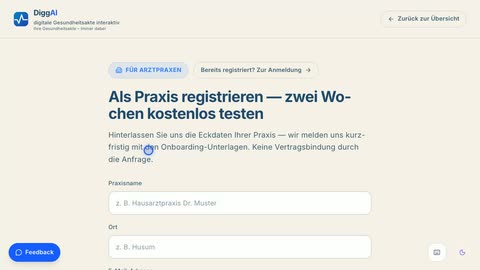
Cheia cabinetului pe fiecare dispozitiv — introducerea fișierului și cuplarea dispozitivelor — pentru cabinete
0:54
Filmul arată întregul drum: odată cu înregistrarea, fișierul cheii este descărcat și introdus pe primul dispozitiv — abia după aceea fiecare dispozitiv suplimentar preia cheia prin cod QR sau cod de cuplare, criptată și fără ca serverul să o vadă vreodată.
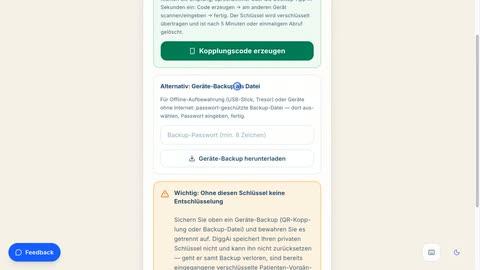
Cheia cabinetului și fraza de acces — crearea unei copii de siguranță și restaurarea pe alt dispozitiv — pentru cabinete
1:24
Filmul arată cum se folosește cheia cabinetului: introducerea cheii, descărcarea copiei de siguranță a dispozitivului cu o frază de acces, păstrarea separată a fișierului și a frazei — și cum aceeași copie repune în funcțiune un al doilea dispozitiv sau unul de rezervă. În plus, cele trei reguli: cheia nu se trimite niciodată ca fișier, copia și fraza nu se păstrează niciodată împreună, în caz de pierdere reemitere cu apel de confirmare. În plus: cum se schimbă fraza de acces — o copie nouă cu o frază nouă, fișierul vechi este retras.
Actualizați datele cabinetului — nume, medici, logo, link IGeL și limbi le întrețineți singuri — pentru cabinete
1:07
Filmul arată întreținerea autonomă a afișării cabinetului: intrare prin „Actualizați datele cabinetului” pe pagina pentru medici, legitimare cu cheia cabinetului (fără parolă). Imediat ce BSNR-ul este introdus, pagina aduce singură starea actuală și o arată — numele cabinetului, medicii, limbile vorbite. Apoi modificați și salvați. Cheia, numărul de contact și e-mailul de intrare rămân protejate intenționat. Salvarea din film este simulată.
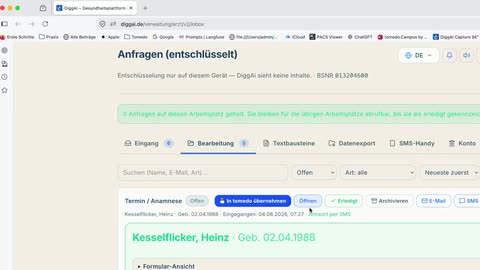
Preluarea unei solicitări, decriptarea și transferul în programul cabinetului — pentru cabinete
1:02
Filmul urmărește drumul unei solicitări: este preluată din dosarul de intrare al cabinetului, decriptată și ajunge ca înregistrare, împreună cu PDF-ul, în fișa corectă a pacientului.
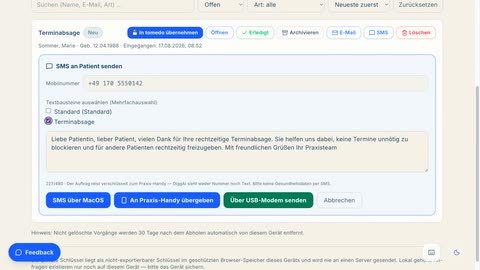
Crearea textelor predefinite și răspunsul la o solicitare prin SMS — pentru cabinete
1:13
Filmul arată ambele lucruri unul după altul: în fila „Texte predefinite” iau naștere două răspunsuri refolosibile — unul general și unul pentru anulările de programare. Apoi o anulare sosită este preluată și primește răspuns prin SMS direct din intrări: bifați textul, potriviți-l, transmiteți-l către telefonul cabinetului. Sarcina călătorește criptată; DiggAI nu vede nici numărul, nici textul.
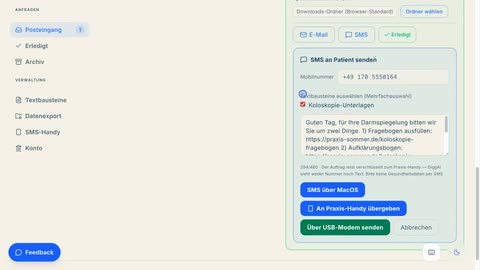
Cum trimit pacienților chestionare sau fișe de informare anume — pentru cabinete
1:21
Cu exemplul colonoscopiei: în fila „Textbausteine" (texte predefinite) se creează un text „Koloskopie-Unterlagen" care poartă ambele adrese — chestionarul de completat și fișa de informare, care trebuie trimisă din timp la cabinet sau adusă completată la programare. La următoarea solicitare de programare, o bifă introduce textul în răspuns; trimiterea se face prin e-mail sau SMS. Adresele aparțin cabinetului dumneavoastră — DiggAI nu creează formulare, ci doar transportă linkurile dumneavoastră.
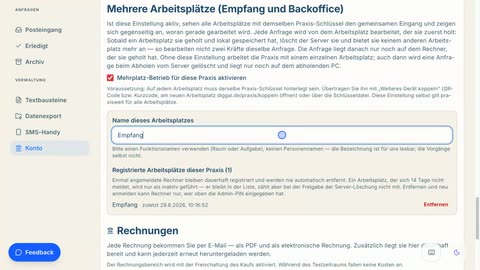
Configurarea regimului cu mai multe stații de lucru — recepție, cabinet și back office la aceeași intrare — pentru cabinete
0:33
Fără această setare, o solicitare o vede doar calculatorul care a preluat-o — cea mai frecventă cauză a situației „pe al doilea calculator lipsesc solicitările". Filmul arată comutatorul din fila „Cont", denumirea stației și lista stațiilor active. O solicitare se șterge abia când o au toate.
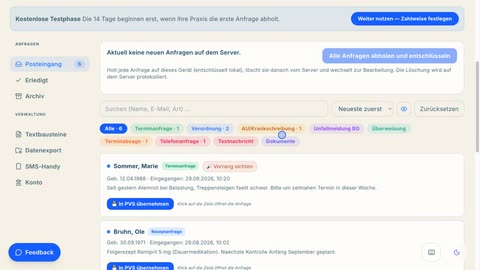
Filtrele din intrarea cabinetului — căutare, ordonare după tip și stare — pentru cabinete
1:10
Deasupra listei de solicitări stau patru câmpuri: căutare (nume, e-mail, tip), stare, tip și ordine — plus „Resetare". Filmul le arată pe șase solicitări: găsirea unei persoane, afișarea unui singur tip, regăsirea unei solicitări finalizate și întoarcerea ordinii.
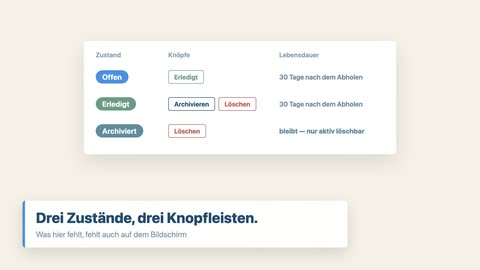
Preluare, Finalizat, Arhivați, Ștergeți — ce fac de fapt cele patru butoane ale unei solicitări — pentru cabinete
1:43
Filmul explică cele patru butoane și termenul din spatele lor. Preluarea salvează solicitarea mai întâi pe dispozitivul cabinetului și abia apoi șterge copia de pe server. „Finalizat” o bifează, dar nu îi schimbă durata de păstrare: cele treizeci de zile curg de la preluare, nu de la finalizare. „Arhivați” scoate o solicitare finalizată din acest termen — ea rămâne atunci până când cineva o șterge în mod activ. De aceea „Ștergeți” apare la cele finalizate și la cele arhivate.
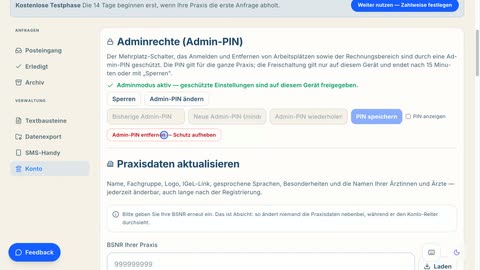
Drepturi de administrator în meniul contului — cine poate schimba setările cabinetului și pe ce calculator — pentru cabinete
1:37
Fără PIN, toți utilizatorii și toate calculatoarele au aceleași drepturi. Dacă nu doriți asta, stabiliți un PIN de administrator — și hotărâți totodată care posturi de lucru îl acceptă. Filmul arată ordinea recomandată: mai întâi creați toate posturile, apoi stabiliți PIN-ul și administratorii. Sunt protejate comutatorul pentru mai multe posturi, înregistrarea și înlăturarea posturilor și zona facturilor — facturile le vede doar cine a deblocat. Astfel nimic nu se modifică din greșeală. Deblocarea este valabilă doar pe propriul dispozitiv și se încheie după 15 minute; la modificare, protecția poate fi și înlăturată complet.
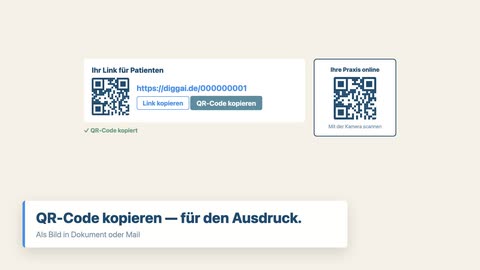
Cum își găsesc pacienții cabinetul printr-un link — copiați-l, puneți-l pe site-ul cabinetului, afișați-l ca cod QR — pentru cabinete
1:23
Fiecare cabinet are la DiggAI un link propriu. Cine îl deschide ajunge direct la dumneavoastră, fără a trece prin căutarea cabinetelor. Rândul „Linkul dumneavoastră pentru pacienți” se află în intrarea cabinetului deasupra filelor și în datele cabinetului sub BSNR — cu adresa și același drum sub formă de cod QR. Un buton copiază linkul pentru site, celălalt codul QR ca imagine pentru un afiș, o rețetă sau un bilet de programare.
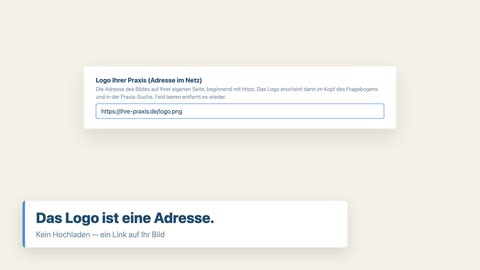
Legarea siglei cabinetului și a listei IGeL — ce văd pacienții din asta — pentru cabinete
1:35
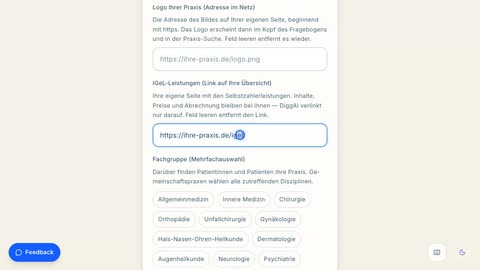
Două câmpuri din datele cabinetului hotărăsc cum arată cabinetul dumneavoastră la DiggAI. Sigla nu se încarcă, ci se leagă: introduceți adresa imaginii de pe propriul site, după care ea apare în antetul chestionarului și în căutarea cabinetelor. Al doilea câmp leagă lista dumneavoastră de servicii cu plată; pacienții văd atunci o pictogramă a serviciilor suplimentare. Conținutul, prețurile și facturarea rămân la dumneavoastră — DiggAI doar face trimitere.
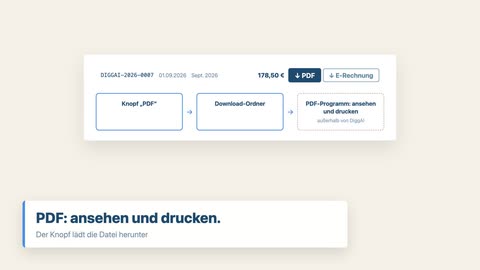
Ridicarea facturilor — deschidere cu PIN-ul de administrator, vizualizare, descărcare, tipărire — pentru cabinete
1:37
Fiecare factură o primiți prin e-mail — și rămâne în plus permanent în portal, de unde o puteți ridica oricând din nou. Filmul arată drumul: în fila „Cont” deschideți secțiunea de facturi, o deblocați cu PIN-ul de administrator și folosiți cele două butoane de la fiecare factură — „PDF” pentru arhivare și tipărire și factura electronică potrivit EN 16931 pentru DATEV, lexoffice sau sevDesk. Tipărirea are loc în programul dumneavoastră PDF; în portal nu există buton de tipărire.
3Pentru furnizorii de servicii medicale
Pentru furnizorii de servicii medicale 2
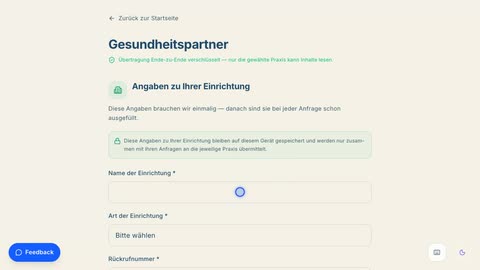
Acces gratuit pentru partenerii din sănătate — trimiterea unei solicitări direct cabinetului — pentru toți furnizorii de servicii de sănătate
1:16
Filmul arată calea directă fără înregistrare: introduceți o singură dată datele instituției, alegeți cabinetul prin căutarea în jurul propriului cod poștal, apoi selectați solicitarea din meniu — de exemplu prescripția pentru îngrijire la domiciliu — cu descriere și fișier atașat, indicați pacientul și trimiteți criptat. Dacă cabinetul nu este pe DiggAI, se creează în schimb un PDF de tipărit.
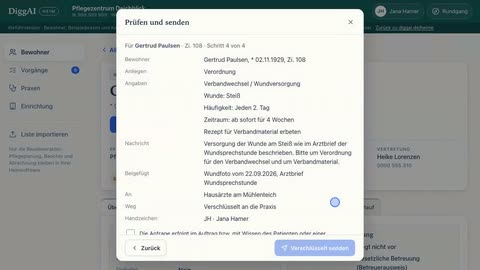
DiggAI Heim: solicitarea unei prescripții pentru schimbarea pansamentului de la medicul de familie — pentru instituții de îngrijire
1:15
Filmul prezintă versiunea demonstrativă pentru căminele de bătrâni: un îngrijitor deschide pe tabletă dosarul unei rezidente, solicită medicului de familie o prescripție pentru schimbarea pansamentului împreună cu materialul necesar, atașează ultima fotografie a plăgii și scrisoarea medicală, confirmă că acționează în numele rezidentei și trimite cererea criptat. Răspunsul cabinetului vine ca de obicei, de exemplu prin fax, și este consemnat în dosar.
4Nu ați găsit subiectul dumneavoastră?
Nu ați găsit subiectul dumneavoastră?
Pentru o solicitare aflată în curs vă răspunde echipa cabinetului — ei văd cazul, noi nu. Dacă lipsește ceva pe această pagină sau ceva nu funcționează, scrieți-ne prin canalul de feedback. Cabinetele găsesc instalarea, manualul și aplicația la descărcări.