Обучающие ролики и демонстрации
Видео: как работает DiggAI
Здесь мы собираем короткие фильмы и демонстрации того, как пользоваться DiggAI — для пациентов, для практик и для учреждений ухода. Каждый фильм с субтитрами на 13 языках. Всё, что умеет DiggAI, показано один раз.
1Для пациентов
Для пациентов 10
Откройте свою медицинскую карту — без учётной записи, приложения и PIN: предъявлять где угодно — для всех, даже без ePA
1:46
Фильм показывает, как прост старт: создать карту без учётной записи, приложения кассы и PIN и постоянно дополнять её отчётами. Затем два пути: отправить записи напрямую в зашифрованном виде зарегистрированной практике — или предъявить карту как документ на каждом приёме, в печатном виде или по почте. Плюс документы распоряжений и экстренная карта для кошелька.
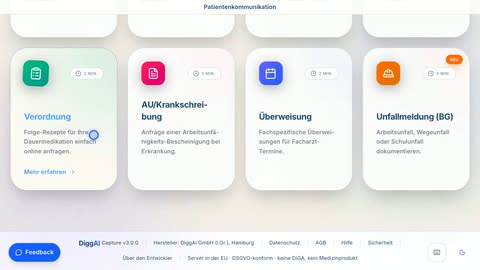
Найти или сменить врачебную практику — для пациентов
0:50
Фильм показывает, как найти свою практику на diggai.de: от поиска по названию или городу до меню со всеми обращениями — и как в любой момент сменить практику.
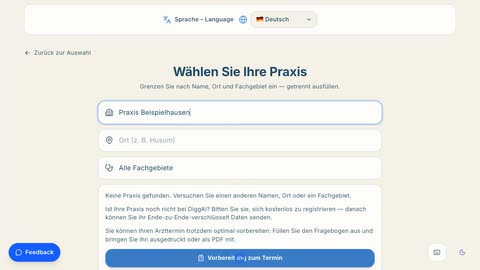
Запрос на приём — выбрать практику-получателя и отправить зашифрованно — для пациентов
3:10
Фильм показывает весь путь: выбрать практику-получателя в поиске, начать запись на приём, заполнить короткую анкету и отправить запрос в зашифрованном виде. Важно: если практика не зарегистрирована на DiggAI, заполните анкету через «Подготовка к приёму» и распечатайте или отправьте её как PDF.
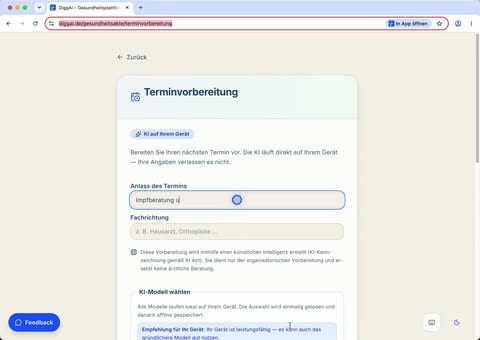
Анализ с поддержкой ИИ и подготовка к приёму — вопросы для разговора, прямо на устройстве — для пациентов
1:13
Фильм показывает ИИ-подготовку к приёму: указать повод и специальность, один раз дать согласие, выбрать локальную модель ИИ — анализ полностью выполняется на собственном устройстве и даёт вопросы для разговора плюс список, что взять с собой; можно сохранить как файл. Ничто не покидает устройство (маркировка ИИ согласно AI Act, не медицинское изделие).
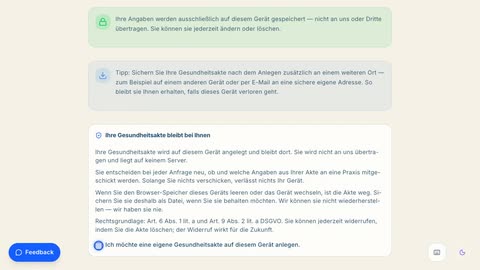
Создание и сохранение медицинской карты в первый раз — для пациентов
1:45
Фильм показывает первое создание медицинской карты: несколько основных данных, всё остальное добровольно — в конце карта сохранена на вашем устройстве.
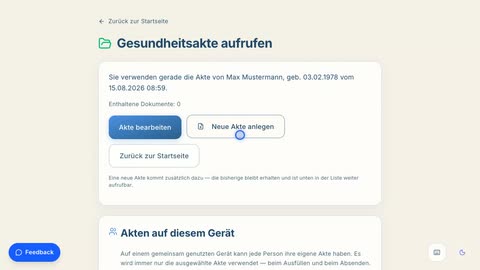
Управление несколькими медицинскими картами — для пациентов
0:38
Фильм показывает список карт: переключение между картами — например, для детей или близких —, создание новых, удаление и повторная загрузка сохранённого файла.
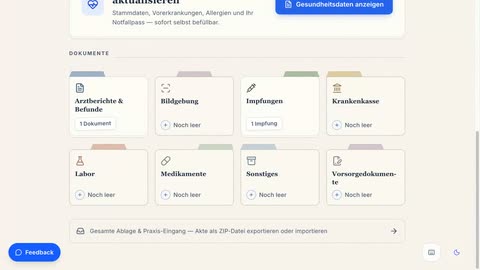
Как пользоваться медицинской картой — для пациентов
1:36
Фильм показывает медицинскую карту целиком: заполнение и обновление данных о здоровье, добавление документа в отделение, внесение прививки — и сохранение карты как файла или экспорт в ZIP. Всё остаётся только на вашем устройстве.
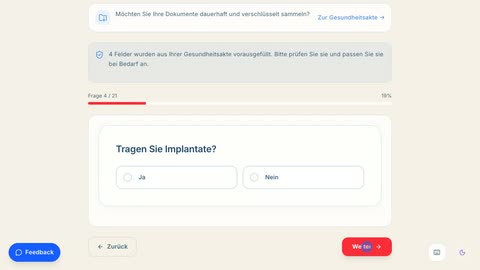
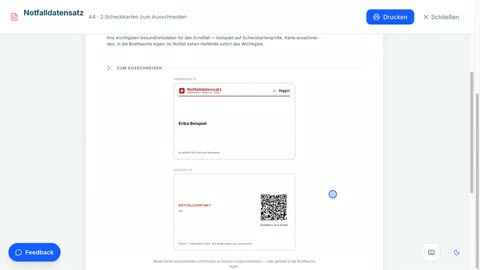
Создание экстренного набора данных — с экстренной карточкой формата банковской карты — для пациентов
1:10
Фильм показывает путь к экстренному набору данных: ответить на важнейшие вопросы, создать QR-код вживую — и открыть лист печати с двумя карточками для кошелька.
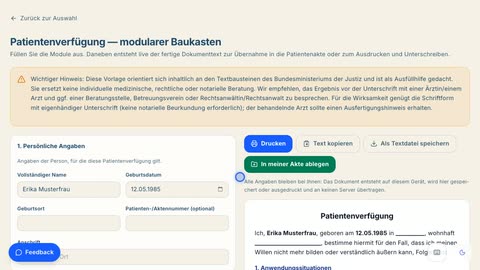
Создание распоряжения пациента как документа на будущее — для пациентов
0:52
Фильм показывает модульный конструктор распоряжения пациента: отметить модули, текст документа создаётся вживую — в конце документ лежит в отделении «Документы предварительного распоряжения» медицинской карты.
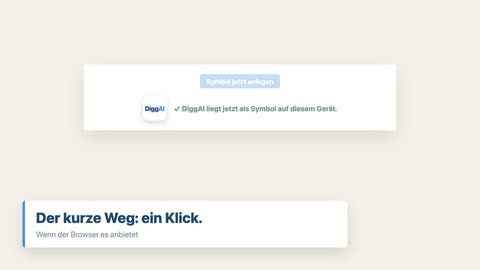
Разместить медицинскую карту как значок — на рабочем столе, домашнем экране или в Dock — для пациентов
1:51
Кто часто открывает медицинскую карту, тому не нужно каждый раз вводить адрес. Кнопка «Добавить как значок» на странице «Открыть медицинскую карту» создаёт значок с логотипом DiggAI. Фильм показывает все пути: один щелчок, если браузер это предлагает, файл-ярлык для перетаскивания на рабочий стол, плитку на iPhone и iPad через «Поделиться» и «Добавить в Dock» в Safari на Mac. Значок всегда ведёт к виду открытия, где каждый на устройстве выбирает свою карту.
2Для практик
Для практик 16
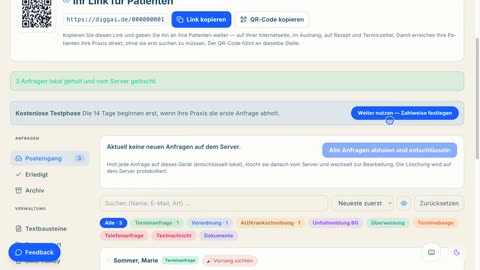
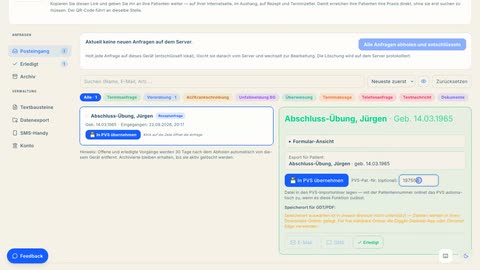
Практический вход в общих чертах — боковая панель, поступление, строки и фильтры — для практик
1:30
Карта практического входа: слева запросы (входящие, выполненные, архив) и управление, сверху полоса с тем, что лежит зашифрованным на сервере. Фильм показывает получение, устройство строки — имя, вид, знак приоритета, суть и одно главное действие —, открытый запрос, чипы со счётчиками, поиск и порядок.
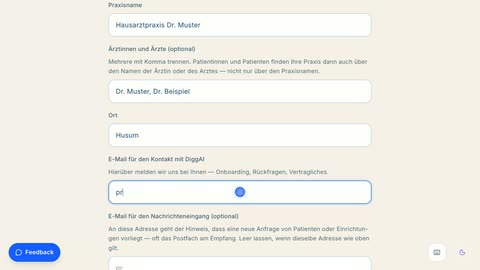
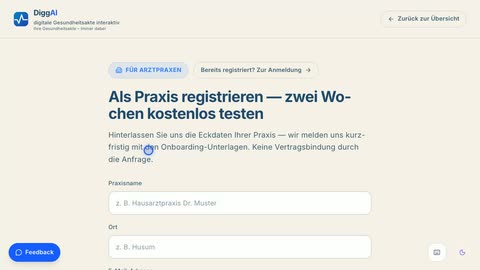
Регистрация врачебной практики — для практик
1:37
Фильм показывает регистрацию: название практики, по желанию имена врачей, город, две почты, профильная группа, страна практики и языки, на которых там говорят, по желанию логотип и ссылка IGeL — а также платёжные данные на время после бесплатного тестового периода. Никаких договорных обязательств, и оплата пока не возникает. DiggAI свяжется с материалами подключения и ключом практики. Отправка в фильме смоделирована.
После регистрации: настроить Mac практики и перенести первый запрос в tomedo — для практик
5:10
Фильм показывает весь путь на Mac, где работает tomedo: загрузить пакет, обойти блокировку macOS для неподписанных программ, помощник настройки, импорт GDT и отслеживание файлов в tomedo, разрешения в разделе «Универсальный доступ» — а затем проверка: запрос рецепта от тренировочного пациента, принятый в практике и примерно через 15 секунд ставший записью с PDF в карте пациента. Все значения — в инструкции по установке на diggai.de/downloads.
Ключ практики на каждом устройстве — вставить файл и связать устройства — для практик
0:54
Фильм показывает весь путь: с регистрацией файл ключа скачивается и вставляется на первом устройстве — лишь после этого каждое следующее устройство принимает ключ по QR-коду или коду сопряжения, в зашифрованном виде и так, что сервер его никогда не видит.
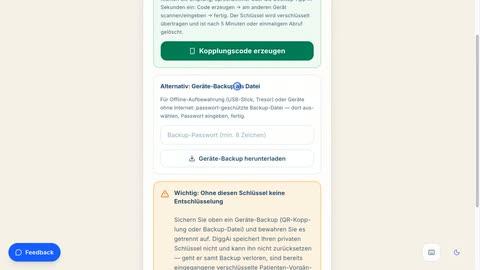
Ключ практики и парольная фраза — создать резервную копию и восстановить её на другом устройстве — для практик
1:24
Фильм показывает обращение с ключом практики: вставить ключ, скачать резервную копию устройства с парольной фразой, хранить файл и фразу раздельно — и как та же копия вводит в работу второе или запасное устройство. Плюс три правила: никогда не отправлять ключ как файл, никогда не хранить копию и фразу вместе, при утрате — повторная выдача с обратным звонком. Дополнительно: как сменить парольную фразу — новая копия с новой фразой, старый файл теряет силу.
Обновить данные практики — название, врачей, логотип, ссылку IGeL и языки ведёте сами — для практик
1:07
Фильм показывает самостоятельное ведение отображения практики: вход через «Обновить данные практики» на странице для врачей, удостоверение ключом практики (без пароля). Как только введён BSNR, страница сама подтягивает текущую запись и показывает её — название практики, врачей, языки общения. Затем изменить и сохранить. Ключ, номер для связи и почта входящих намеренно защищены. Сохранение в фильме симулировано.
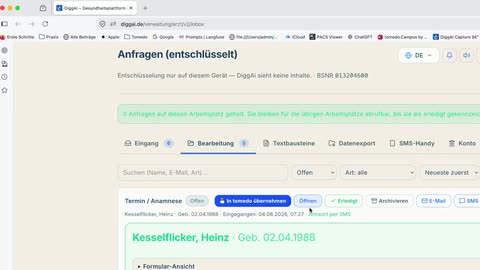
Забрать обращение, расшифровать его и перенести в программу практики — для практик
1:02
Ролик прослеживает путь одного обращения: его забирают из входящей папки практики, расшифровывают, и оно попадает записью вместе с PDF в нужную карту пациента.
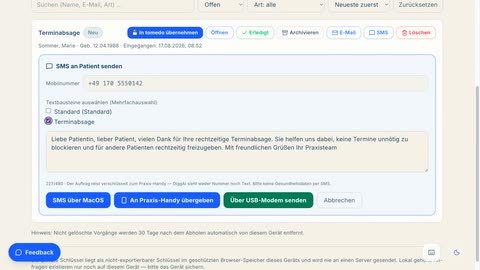
Создать текстовые блоки и ответить на запрос по SMS — для практик
1:13
Фильм показывает и то и другое подряд: во вкладке «Текстовые блоки» возникают два многоразовых ответа — общий блок и блок для отмены записи. Затем поступившая отмена записи забирается и получает ответ по SMS прямо из входящих: отметить блок, поправить текст, передать на телефон практики. Задание идёт зашифрованным; DiggAI не видит ни номера, ни текста.
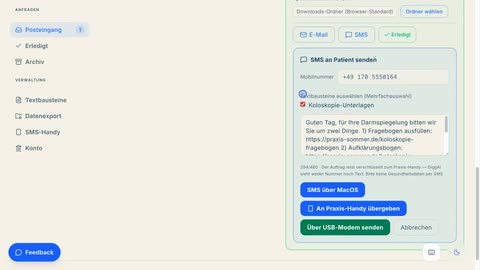
Как передать пациентам конкретные анкеты или информационные листы — для практик
1:21
На примере колоноскопии: во вкладке „Textbausteine" (текстовые блоки) создаётся блок „Koloskopie-Unterlagen", содержащий оба адреса — анкету для заполнения и информационный лист, который следует заранее отправить в практику или принести заполненным на приём. При следующем запросе на приём одна отметка вставляет блок в ответ; отправка идёт по электронной почте или SMS. Адреса принадлежат вашей практике — DiggAI не создаёт бланков, он лишь переносит ваши ссылки.
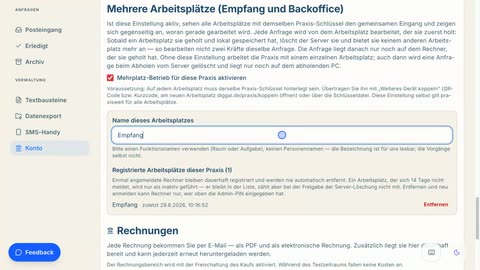
Настройка режима нескольких рабочих мест — регистратура, кабинет и бэк-офис на одних входящих — для практик
0:33
Без этой настройки запрос видит только тот компьютер, который его забрал, — самая частая причина «на втором компьютере нет запросов». Фильм показывает переключатель во вкладке «Аккаунт», наименование рабочего места и список активных рабочих мест. Запрос удаляется лишь тогда, когда он есть у всех.
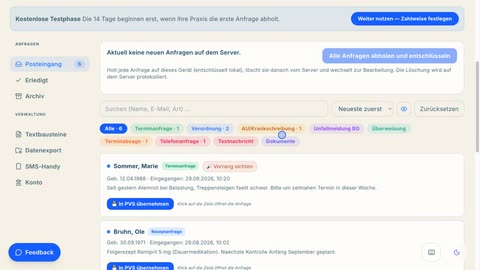
Фильтры во входящих практики — поиск, упорядочение по типу и статусу — для практик
1:10
Над списком запросов стоят четыре поля: поиск (имя, почта, тип), статус, тип и порядок — плюс «Сбросить». Фильм показывает их на шести запросах: найти человека, показать лишь один тип, вернуть выполненный запрос и перевернуть порядок.
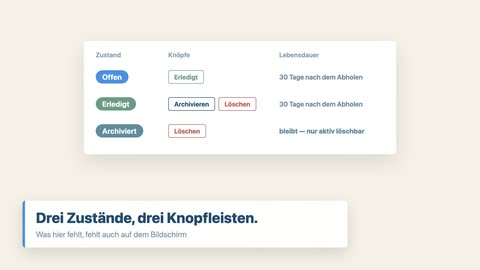
Получение, Выполнен, Архивировать, Удалить — что на самом деле делают четыре кнопки у запроса — для практик
1:43
Фильм объясняет четыре кнопки и срок, стоящий за ними. Получение сначала сохраняет запрос на устройстве практики и только затем удаляет копию на сервере. «Выполнен» отмечает его, но не меняет срок хранения: тридцать дней отсчитываются от получения, а не от выполнения. «Архивировать» выводит выполненный запрос из этого срока — он остаётся, пока кто-нибудь не удалит его намеренно. Поэтому «Удалить» есть у выполненных и у архивированных.
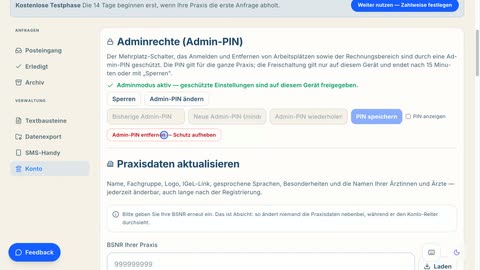
Права администратора в меню аккаунта — кто и на каком компьютере может менять настройки практики — для практик
1:37
Без PIN у всех пользователей и всех компьютеров одинаковые права. Если это не нужно, задайте PIN администратора — и заодно определите, какие рабочие места вообще его принимают. Фильм показывает рекомендуемый порядок: сначала создать все рабочие места, затем задать PIN и администраторов. Защищены переключатель многоместного режима, регистрация и удаление рабочих мест и раздел счетов — счета видит лишь тот, кто разблокировал. Так ничего не изменится по недосмотру. Разблокировка действует только на вашем устройстве и заканчивается через 15 минут; при изменении защиту можно и полностью снять.
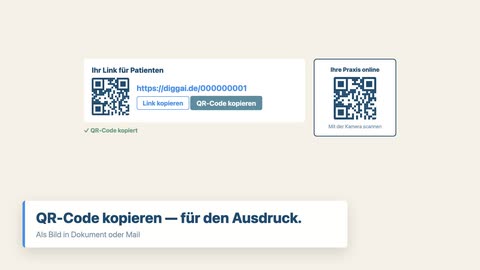
Как пациенты находят свою практику по ссылке — скопировать, разместить на сайте практики, вывесить как QR-код — для практик
1:23
У каждой практики в DiggAI своя ссылка. Кто её откроет, попадает прямо к вам, минуя поиск практик. Строка «Ваша ссылка для пациентов» стоит во входе практики над вкладками и в данных практики под вашим BSNR — с адресом и тем же путём в виде QR-кода. Одна кнопка копирует ссылку для сайта, другая — QR-код как изображение для объявления, рецепта или талона.
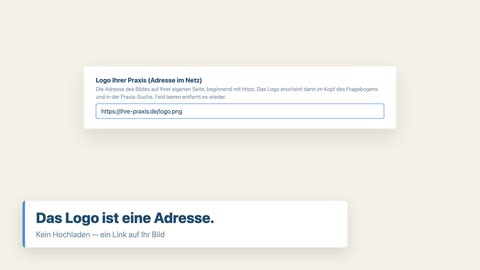
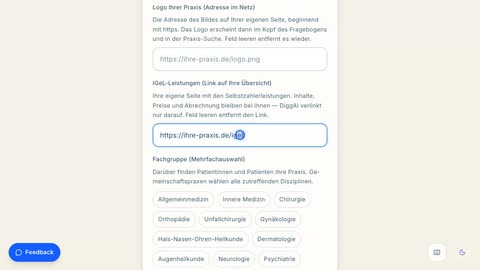
Привязать логотип практики и перечень IGeL — что из этого видят пациенты — для практик
1:35
Два поля в данных практики решают, как ваша практика выглядит в DiggAI. Логотип не загружается, а привязывается: вы вводите адрес изображения на собственном сайте, после чего оно стоит в шапке анкеты и в поиске практик. Второе поле привязывает ваш перечень платных услуг; пациенты видят тогда плитку дополнительных услуг. Содержание, цены и расчёты остаются у вас — DiggAI лишь ссылается на них.
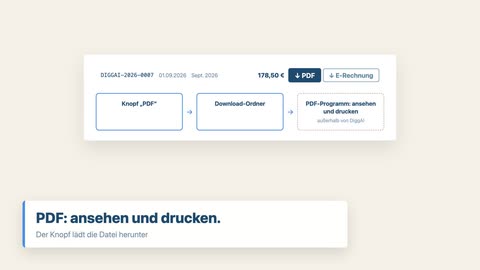
Забрать счета — открыть PIN-ом администратора, посмотреть, скачать, распечатать — для практик
1:37
Каждый счёт вы получаете по электронной почте — и он вдобавок постоянно лежит в портале, откуда его можно забрать снова в любое время. Фильм показывает путь: во вкладке «Аккаунт» открыть раздел счетов, разблокировать его PIN-ом администратора и воспользоваться двумя кнопками у каждого счёта — «PDF» для хранения и печати и электронный счёт по EN 16931 для DATEV, lexoffice или sevDesk. Печать происходит в вашей программе для PDF; кнопки печати в портале нет.
3Для поставщиков медицинских услуг
Для поставщиков медицинских услуг 2
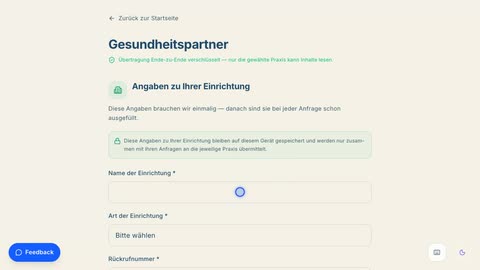
Бесплатный доступ для партнёров в сфере здравоохранения — отправить запрос напрямую практике — для всех поставщиков медицинских услуг
1:16
Фильм показывает прямой путь без регистрации: один раз ввести данные учреждения, выбрать практику через поиск в радиусе своего индекса, затем в меню выбрать запрос — например назначение домашнего ухода — с описанием и прикреплённым файлом, указать пациента и отправить в зашифрованном виде. Если практики нет в DiggAI, вместо этого создаётся PDF для печати.
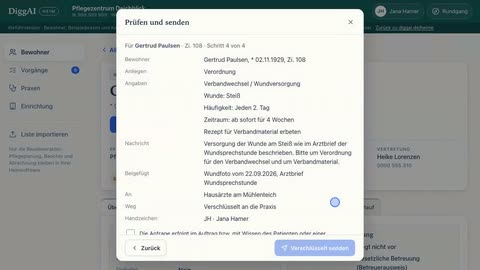
DiggAI Heim: запрос у семейного врача назначения на перевязки — для учреждений по уходу
1:15
Фильм показывает демоверсию для домов престарелых: сотрудник по уходу открывает на планшете карту проживающей, запрашивает у семейного врача назначение на перевязки вместе с перевязочным материалом, прикладывает последнее фото раны и письмо врача, подтверждает, что действует по поручению проживающей, и отправляет запрос в зашифрованном виде. Ответ практики приходит как обычно, например по факсу, и отмечается в карте.
4Не нашли свою тему?
Не нашли свою тему?
По уже идущему обращению вам ответит команда практики — она видит дело, мы нет. Если на этой странице чего-то не хватает или что-то не работает, напишите нам через канал отзывов. Практики найдут установку, руководство и приложение в разделе загрузок.