Tanıtım filmleri ve demolar
Videolar: DiggAI nasıl çalışır
Burada DiggAI'nin nasıl kullanıldığını gösteren kısa filmleri ve tanıtımları topluyoruz — hastalar, muayenehaneler ve bakım kurumları için. Her film 13 dilde altyazılı. DiggAI'nin yapabildiği her şey, bir kez gösteriliyor.
1Hastalar için
Hastalar için 10
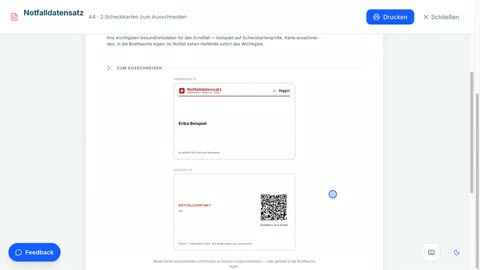
Sağlık dosyanızı açın — hesap, uygulama ve PIN olmadan: her yerde gösterin — herkes için, ePA olmadan da
1:46
Film başlangıcın ne kadar kolay olduğunu gösterir: dosyayı hesap, sigorta uygulaması veya PIN olmadan oluşturup sürekli raporlarla genişletmek. Sonra iki yol: kayıtları doğrudan şifreli olarak kayıtlı bir muayenehaneye göndermek — veya dosyayı her doktor ziyaretinde belge olarak göstermek, basılı ya da postayla. Ayrıca önlem belgeleri ve cüzdan için acil durum kartı.
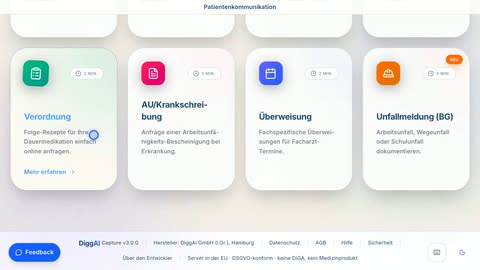
Muayenehane bulma veya değiştirme — hastalar için
0:50
Film, diggai.de üzerinde muayenehanenizi nasıl bulacağınızı gösterir: ada veya yere göre aramadan tüm taleplerin yer aldığı menüye kadar — ve muayenehaneyi istediğiniz zaman nasıl değiştirebileceğinizi.
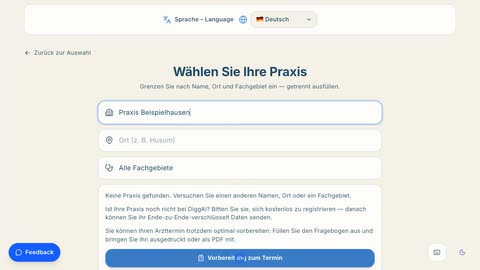
Randevu talebi gönderme — alıcı muayenehaneyi seçme ve şifreli gönderme — hastalar için
3:10
Film tüm yolu gösterir: aramada alıcı muayenehaneyi seçin, randevu almayı başlatın, kısa anketi doldurun ve talebi şifreli gönderin. Önemli: Bir muayenehane DiggAI'da kayıtlı değilse anketi “Randevuya hazırlık” üzerinden doldurun ve PDF olarak yazdırın veya gönderin.
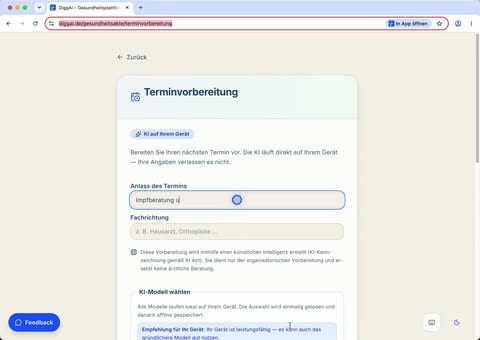
Yapay zekâ destekli analiz ve randevu hazırlığı — görüşme için sorular, doğrudan cihazda — hastalar için
1:13
Film, yapay zekâ randevu hazırlığını gösterir: sebep ve uzmanlık alanını girin, bir kez onaylayın, yerel yapay zekâ modelini seçin — analiz tamamen kendi cihazınızda çalışır ve görüşme için sorular ile yanınıza alacaklarınız listesini üretir; dosya olarak kaydedilebilir. Hiçbir şey cihazı terk etmez (AI Act uyarınca yapay zekâ işareti, tıbbi cihaz değildir).
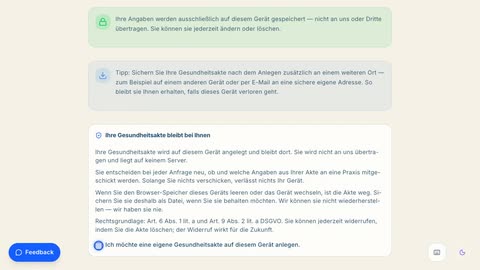
Sağlık dosyasını ilk kez oluşturma ve kaydetme — hastalar için
1:45
Film, sağlık dosyasının ilk oluşturulmasını gösterir: birkaç temel bilgi, geri kalan her şey isteğe bağlı — sonunda dosya kendi cihazınızda kayıtlıdır.
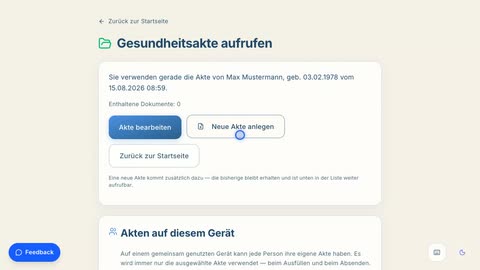
Birden fazla sağlık dosyasını yönetme — hastalar için
0:38
Film, dosya listesini gösterir: dosyalar arasında geçiş — örneğin çocuklar veya yakınlar için —, yeni dosyalar oluşturma, silme ve kaydedilmiş bir dosyayı yeniden içe aktarma.
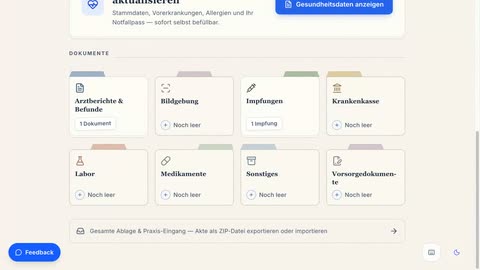
Sağlık dosyası nasıl kullanılır — hastalar için
1:36
Film, sağlık dosyasını bir bütün olarak gösterir: sağlık verilerini doldurma ve güncelleme, bir belgeyi göze koyma, bir aşı ekleme — ve dosyayı dosya olarak kaydetme ya da ZIP olarak dışa aktarma. Her şey yalnızca kendi cihazınızda kalır.
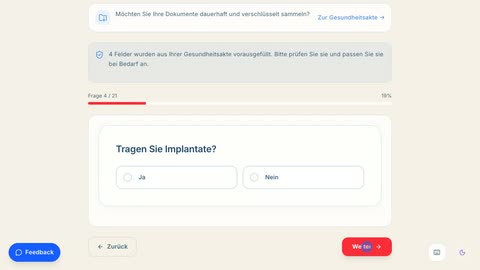
Acil durum veri setini oluşturma — cüzdan boyutunda acil durum kartıyla — hastalar için
1:10
Film, acil durum veri setine giden yolu gösterir: en önemli soruları yanıtlayın, QR kodu canlı oluşturun — ve cüzdan için iki kartlı baskı sayfasını açın.
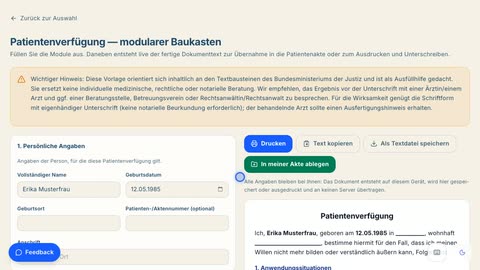
Önlem belgesi olarak hasta talimatnamesi oluşturma — hastalar için
0:52
Film, hasta talimatnamesinin modüler yapısını gösterir: modülleri işaretleyin, belge metni canlı oluşur — sonunda belge sağlık dosyasının “Önlem belgeleri” gözüne konur.
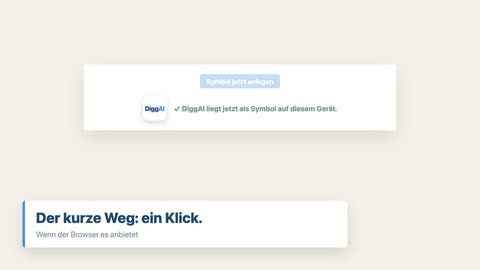
Sağlık dosyasını simge olarak eklemek — masaüstünde, ana ekranda ya da Dock’ta — hastalar için
1:51
Sağlık dosyasını sık açan biri her seferinde adres yazmak zorunda değildir. “Sağlık dosyasını aç” sayfasındaki “Simge olarak ekle” düğmesi, DiggAI logolu bir simge oluşturur. Film bütün yolları gösterir: tarayıcı öneriyorsa tek tıkla, masaüstüne sürüklenecek kısayol dosyası, iPhone ve iPad’de “Paylaş” üzerinden kutucuk ve Mac’te Safari’de “Dock’a Ekle”. Simge her zaman açma görünümüne götürür; orada cihazdaki her kişi kendi dosyasını seçer.
2Muayenehaneler için
Muayenehaneler için 16
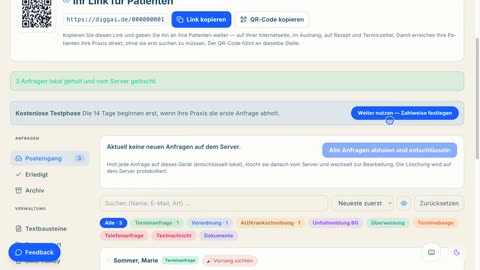
Muayenehane gelen kutusuna genel bakış — kenar çubuğu, giriş, satırlar ve filtreler — muayenehaneler için
1:30
Muayenehane gelen kutusunun haritası: solda talepler (gelen kutusu, tamamlananlar, arşiv) ve yönetim, üstte sunucuda şifreli duranı gösteren şerit. Film, talepleri almayı, bir satırın yapısını — ad, tür, öncelik rozeti, konu ve tek ana eylem —, açılmış talebi, sayaçlı etiketleri, aramayı ve sıralamayı gösterir.
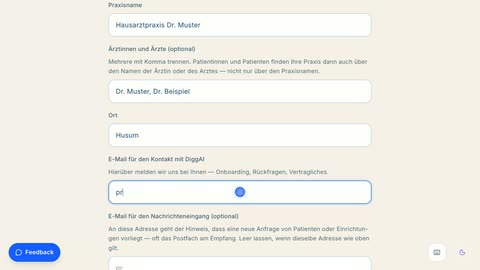
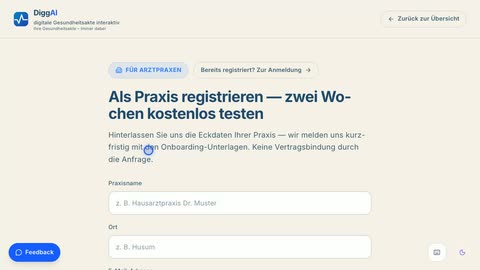
Muayenehane olarak kaydolma — muayenehaneler için
1:37
Film kaydı gösterir: muayenehane adı, isteğe bağlı hekim adları, yer, iki e-posta adresi, uzmanlık grubu, muayenehanenin ülkesi ve orada konuşulan diller, isteğe bağlı logo ve IGeL bağlantısı — ayrıca ücretsiz deneme süresinden sonraki dönem için fatura bilgileri. Sözleşme bağı yok ve henüz bir ödeme oluşmaz. DiggAI katılım belgeleri ve muayenehane anahtarıyla size ulaşır. Gönderim filmde simüle edilmiştir.
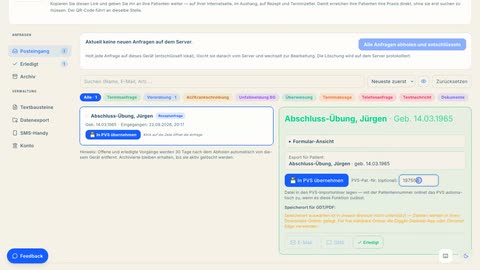
Kayıttan sonra: muayenehane Mac’ini kurun ve ilk talebi tomedo’ya aktarın — muayenehaneler için
5:10
Film, tomedo’nun çalıştığı Mac’teki tüm yolu gösterir: paketi indirme, imzasız programlar için macOS engelini aşma, kurulum yardımcısı, tomedo’da GDT içe aktarma ve dosya izleyici, Erişilebilirlik altındaki izinler — ardından deneme: alıştırma hastası olarak bir reçete talebi, muayenehanede devralınır ve yaklaşık 15 saniye sonra hasta dosyasında PDF’li bir kayıt olur. Tüm değerler diggai.de/downloads adresindeki kurulum kılavuzunda.
Muayenehane anahtarı her cihazda — dosya yükleme ve cihaz eşleştirme — muayenehaneler için
0:54
Film tüm yolu gösterir: Kayıtla birlikte anahtar dosyası indirilir ve ilk cihaza yüklenir — ancak bundan sonra her ek cihaz anahtarı QR kod veya eşleştirme koduyla devralır; şifreli ve sunucu anahtarı asla görmeden.
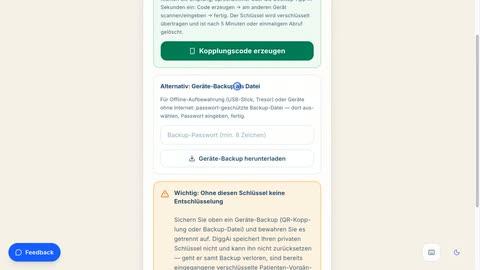
Muayenehane anahtarı ve parola cümlesi — yedek kopya oluşturma ve başka bir cihazda geri yükleme — muayenehaneler için
1:24
Film, muayenehane anahtarının kullanımını gösterir: anahtarı yerleştirme, parola cümlesiyle cihaz yedeğini indirme, dosya ile parola cümlesini ayrı saklama — ve aynı yedeğin ikinci veya yedek bir cihazı nasıl yeniden çalışır hale getirdiği. Üç kural: anahtarı asla dosya olarak göndermeyin, yedek ve parola cümlesini asla birlikte saklamayın, kayıpta geri aramalı yeniden düzenleme. Ayrıca: parola cümlesini değiştirme — yeni parola cümlesiyle yeni bir yedek, eski dosya geçersiz olur.
Muayenehane bilgilerini güncelle — ad, hekimler, logo, IGeL bağlantısı ve dilleri kendiniz yönetin — muayenehaneler için
1:07
Film, muayenehane kaydının kendi kendine yönetimini gösterir: doktorlar sayfasındaki “Muayenehane bilgilerini güncelle” ile giriş, muayenehane anahtarıyla kimlik (parola yok). BSNR girilir girilmez sayfa mevcut kaydı kendisi getirir ve gösterir — muayenehane adı, hekimler, konuşulan diller. Sonra değiştirip kaydedersiniz. Anahtar, geri arama numarası ve gelen kutusu e-postası bilerek korunur. Kaydetme filmde simüle edilmiştir.
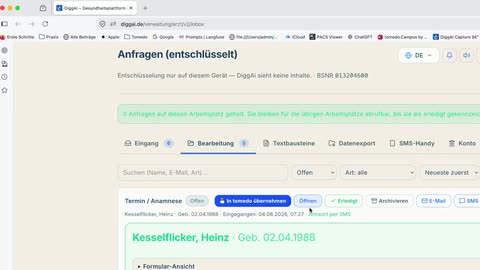
Bir talebi almak, şifresini çözmek ve muayenehane yazılımına aktarmak — muayenehaneler için
1:02
Film bir talebin yolunu izliyor: muayenehanenin gelen kutusundan alınıyor, şifresi çözülüyor ve PDF’iyle birlikte kayıt olarak doğru hasta dosyasına giriyor.
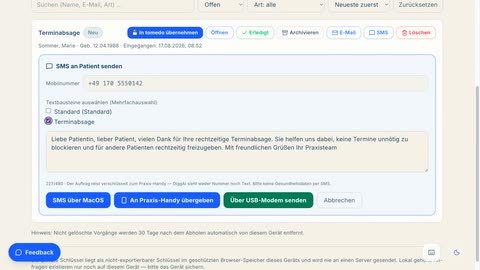
Metin bloklarını oluşturmak ve bir talebi SMS ile yanıtlamak — muayenehaneler için
1:13
Film ikisini art arda gösterir: “Metin blokları” sekmesinde yeniden kullanılabilir iki yanıt oluşur — genel bir blok ve randevu iptalleri için bir blok. Ardından gelen bir randevu iptali alınır ve doğrudan gelen kutusundan SMS ile yanıtlanır: bloğu işaretleyin, metni uyarlayın, muayenehane telefonuna aktarın. Görev şifreli yolculuk eder; DiggAI ne numarayı ne de metni görür.
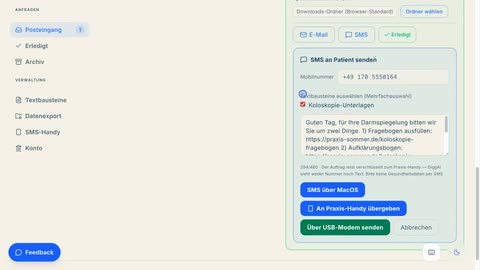
Hastalara özel formları veya bilgilendirme belgelerini nasıl iletirim — muayenehaneler için
1:21
Kolonoskopi örneğiyle: „Textbausteine" (metin blokları) sekmesinde, her iki adresi de taşıyan „Koloskopie-Unterlagen" adlı bir blok oluşturulur — doldurulacak form ve önceden muayenehaneye gönderilmesi ya da doldurulmuş olarak randevuya getirilmesi gereken bilgilendirme belgesi. Bir sonraki randevu talebinde tek bir işaret bloğu yanıta ekler; gönderim e-posta veya SMS ile olur. Adresler sizin muayenehanenize aittir — DiggAI form oluşturmaz, yalnızca bağlantılarınızı taşır.
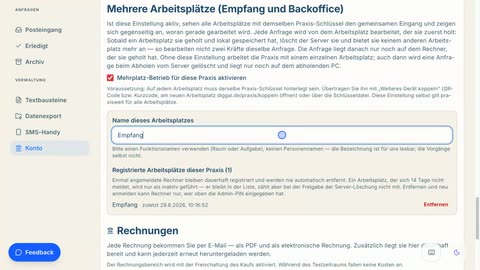
Çoklu iş istasyonu modunu kurmak — resepsiyon, muayene odası ve arka ofis aynı gelen kutusunda — muayenehaneler için
0:33
Bu ayar olmadan bir talebi yalnızca onu alan bilgisayar görür — “ikinci bilgisayarda talepler yok" durumunun en sık nedeni budur. Film “Hesap" sekmesindeki anahtarı, iş istasyonunun adlandırılmasını ve etkin iş istasyonları listesini gösterir. Bir talep ancak hepsinde varsa silinir.
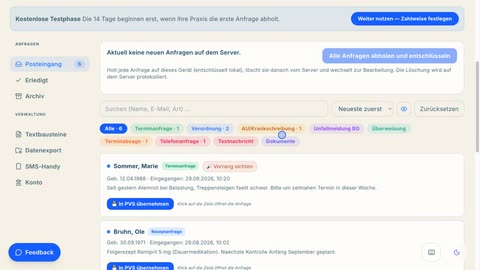
Muayenehane gelen kutusundaki filtreler — arama, türe ve duruma göre sıralama — muayenehaneler için
1:10
Talep listesinin üstünde dört alan vardır: arama (ad, e-posta, tür), durum, tür ve sıra — ayrıca “Sıfırla". Film bunları altı talepte gösterir: bir kişiyi bulmak, yalnızca bir türü göstermek, tamamlanmış bir talebi geri getirmek ve sırayı çevirmek.
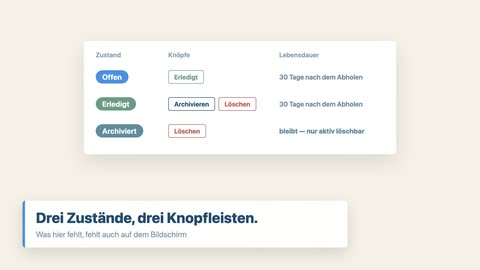
Al, Tamamlandı, Arşivle, Sil — bir talepteki dört düğme gerçekte ne yapar — muayenehaneler için
1:43
Film, dört düğmeyi ve arkalarındaki süreyi açıklar. Alma işlemi talebi önce muayenehane cihazına kaydeder ve ancak ondan sonra sunucudaki kopyayı siler. “Tamamlandı” talebi işaretler ama ömrünü değiştirmez: otuz gün, tamamlamadan değil, almadan itibaren sayılır. “Arşivle” tamamlanmış bir talebi bu süreden çıkarır — o zaman biri onu etkin biçimde silene kadar kalır. Bu nedenle “Sil” hem tamamlanmış hem de arşivlenmiş taleplerde bulunur.
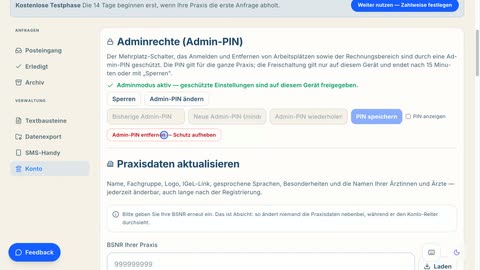
Hesap menüsündeki yönetici hakları — muayenehane ayarlarını kimin, hangi bilgisayarda değiştirebileceği — muayenehaneler için
1:37
PIN yoksa bütün kullanıcılar ve bütün bilgisayarlar aynı haklara sahiptir. Bunu istemiyorsanız bir yönetici PIN’i belirleyin — ve aynı anda hangi çalışma yerlerinin onu kabul edeceğini kararlaştırın. Film önerilen sırayı gösterir: önce bütün çalışma yerlerini oluşturun, sonra PIN’i ve yöneticileri belirleyin. Korunanlar: çok yerli çalışma anahtarı, çalışma yerlerinin kaydı ile kaldırılması ve fatura bölümü — faturaları yalnızca kilidi açan görür. Böylece hiçbir şey yanlışlıkla değişmez. Kilidin açılması yalnızca kendi cihazınızda geçerlidir ve 15 dakika sonra biter; değiştirirken koruma tümüyle de kaldırılabilir.
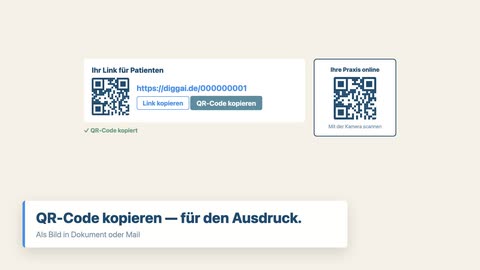
Hastalar muayenehanelerini bir bağlantı üzerinden böyle bulur — kopyalayın, muayenehane sitesine koyun, QR olarak asın — muayenehaneler için
1:23
Her muayenehanenin DiggAI’de kendi bağlantısı vardır. Onu açan kişi, muayenehane aramasına uğramadan doğrudan size ulaşır. “Hastalarınız için bağlantınız” satırı muayenehane girişinde sekmelerin üstünde ve muayenehane verilerinde BSNR’nizin altında durur — adresle ve aynı yolla bir QR kod olarak. Bir düğme siteniz için bağlantıyı, diğeri ilan, reçete ya da randevu kâğıdı için QR kodu görüntü olarak kopyalar.
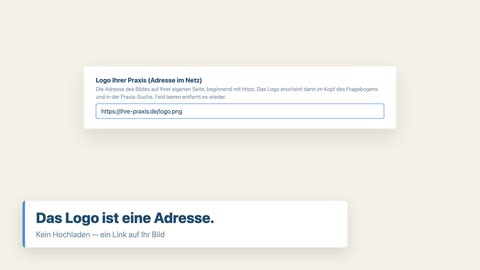
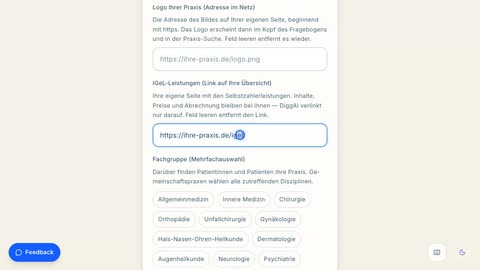
Muayenehane logosu ve IGeL listesini bağlamak — hastaların bundan ne gördüğü — muayenehaneler için
1:35
Muayenehane verilerindeki iki alan, muayenehanenizin DiggAI’de nasıl göründüğünü belirler. Logo yüklenmez, bağlanır: kendi sitenizdeki görselin adresini girersiniz, ardından form başında ve muayenehane aramasında görünür. İkinci alan IGeL listenizi bağlar; hastalar o zaman ek hizmetler için bir kutucuk görür. İçerik, fiyatlar ve faturalama sizde kalır — DiggAI yalnızca bağlantı verir.
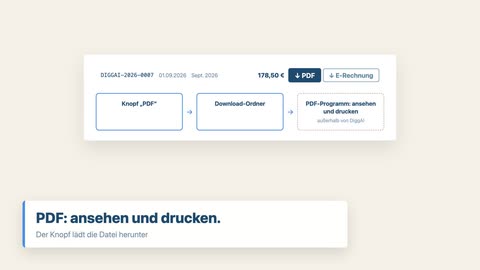
Faturaları almak — yönetici PIN’i ile açmak, görmek, indirmek, yazdırmak — muayenehaneler için
1:37
Her faturayı e-posta ile alırsınız — ve fatura ayrıca kalıcı olarak portalda durur, oradan istediğiniz zaman yeniden alabilirsiniz. Film yolu gösterir: “Hesap” sekmesinde fatura bölümünü açın, yönetici PIN’i ile kilidi açın ve her faturada iki düğme kullanın — arşivlemek ve yazdırmak için “PDF”, DATEV, lexoffice ya da sevDesk için EN 16931’e göre elektronik fatura. Yazdırma PDF programınızda olur; portalda yazdırma düğmesi yoktur.
3Sağlık hizmeti sağlayıcıları için
Sağlık hizmeti sağlayıcıları için 2
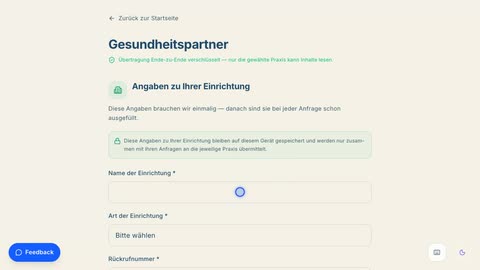
Sağlık ortakları için ücretsiz erişim — bir talebi doğrudan muayenehaneye gönderme — tüm sağlık hizmeti sunucuları için
1:16
Film kayıt olmadan doğrudan yolu gösterir: kurum bilgilerini bir kez girin, muayenehaneyi kendi posta kodunuzun çevresindeki aramayla seçin, ardından menüden konuyu seçin — örneğin evde bakım reçetesi — açıklama ve ekli dosyayla, hastayı belirtin ve şifreli gönderin. Muayenehane DiggAI’da değilse bunun yerine yazdırılacak bir PDF oluşur.
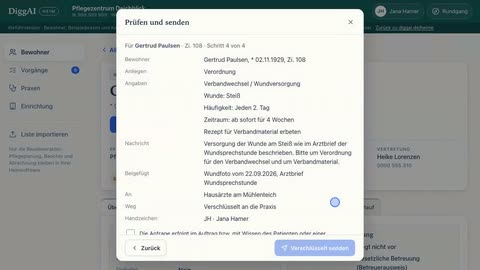
DiggAI Heim: aile hekiminden pansuman değişimi için reçete istemek — bakım kurumları için
1:15
Film, huzurevleri için demo sürümünü gösteriyor: Bir bakım personeli tablette bir sakinin dosyasını açar, aile hekiminden pansuman değişimi için reçete ve pansuman malzemesi ister, son yara fotoğrafını ve doktor mektubunu ekler, sakin adına hareket ettiğini onaylar ve talebi şifreli gönderir. Muayenehanenin yanıtı her zamanki gibi, örneğin faksla gelir ve dosyaya not edilir.
4Konunuzu bulamadınız mı?
Konunuzu bulamadınız mı?
Devam eden bir talep hakkında muayenehane ekibiniz bilgi verir — işlemi onlar görür, biz görmeyiz. Bu sayfada bir şey eksikse veya çalışmıyorsa geri bildirim kanalından bize yazın. Muayenehaneler kurulumu, el kitabını ve muayenehane uygulamasını indirmeler bölümünde bulur.