Пояснювальні відео та демонстрації
Відео: як працює DiggAI
Тут ми збираємо короткі фільми та демонстрації того, як користуватися DiggAI — для пацієнтів, для практик і для закладів догляду. Кожен фільм із субтитрами 13 мовами. Усе, що вміє DiggAI, показано один раз.
1Для пацієнтів
Для пацієнтів 10
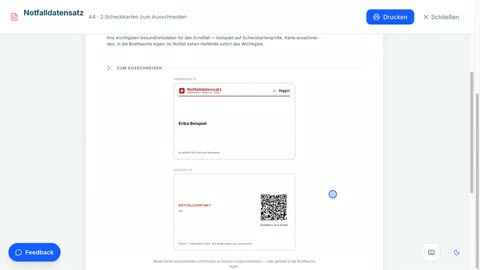
Відкрийте свою медичну картку — без облікового запису, застосунку та PIN: показуйте будь-де — для всіх, навіть без ePA
1:46
Фільм показує, як просто почати: створити картку без облікового запису, застосунку каси чи PIN і постійно додавати звіти. Далі два шляхи: надіслати записи напряму в зашифрованому вигляді зареєстрованій практиці — або показати картку як документ на кожному прийомі, роздруковану чи поштою. А ще документи завчасних розпоряджень і екстрена картка для гаманця.
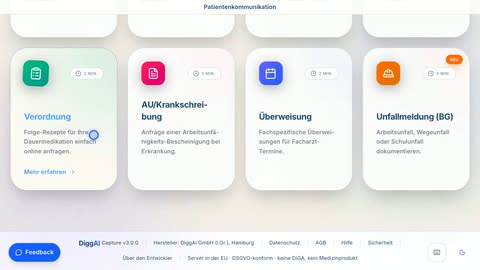
Знайти або змінити лікарську практику — для пацієнтів
0:50
Фільм показує, як знайти свою практику на diggai.de: від пошуку за назвою чи містом до меню з усіма зверненнями — і як будь-коли змінити практику.
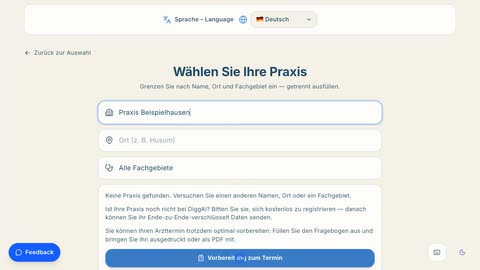
Запит на прийом — вибрати практику-отримувача і надіслати зашифровано — для пацієнтів
3:10
Фільм показує весь шлях: обрати практику-отримувача в пошуку, розпочати запис на прийом, заповнити коротку анкету і надіслати запит зашифровано. Важливо: якщо практика не зареєстрована на DiggAI, заповніть анкету через «Підготовка до прийому» і роздрукуйте або надішліть її як PDF.
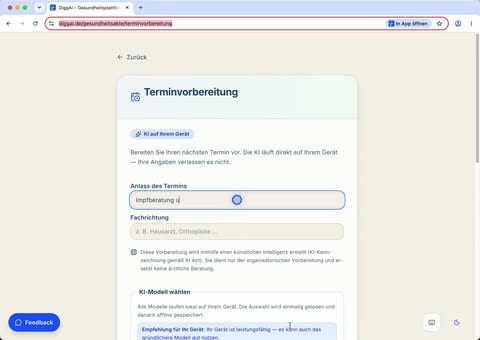
ШІ-підтримана аналітика та підготовка до візиту — запитання для розмови, просто на пристрої — для пацієнтів
1:13
Фільм показує ШІ-підготовку до візиту: вказати привід і спеціальність, один раз погодитися, обрати локальну модель ШІ — аналіз повністю відбувається на власному пристрої та дає запитання для розмови і список, що взяти з собою; можна зберегти як файл. Ніщо не залишає пристрій (позначення ШІ згідно з AI Act, не медичний виріб).
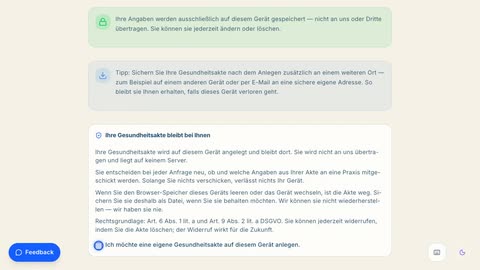
Створення та збереження медичної картки вперше — для пацієнтів
1:45
Фільм показує перше створення медичної картки: кілька основних даних, усе інше добровільно — наприкінці картка збережена на вашому пристрої.
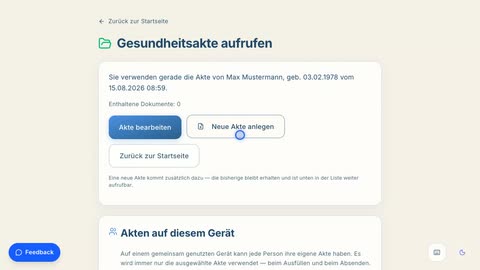
Керування кількома медичними картками — для пацієнтів
0:38
Фільм показує список карток: перемикання між картками — наприклад, для дітей чи рідних —, створення нових, видалення та повторне зчитування збереженого файлу картки.
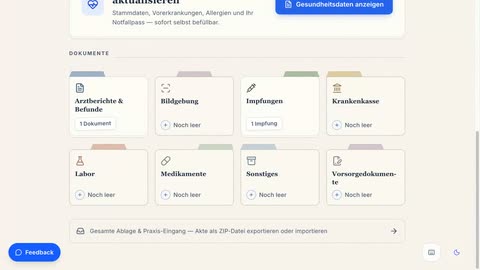
Як користуватися медичною карткою — для пацієнтів
1:36
Фільм показує медичну картку в цілому: заповнення та оновлення даних про здоров’я, додавання документа у відділення, внесення щеплення — і збереження картки як файлу чи експорт у ZIP. Усе залишається лише на вашому пристрої.
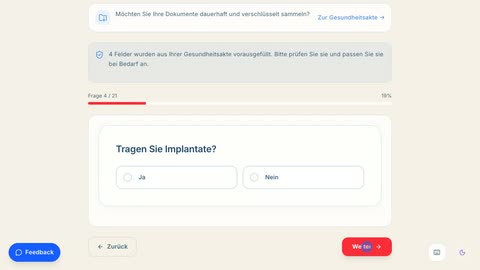
Створення набору даних для екстрених випадків — з екстреною карткою формату банківської — для пацієнтів
1:10
Фільм показує шлях до екстреного набору даних: відповісти на найважливіші запитання, створити QR-код наживо — і відкрити друкований аркуш із двома картками для гаманця.
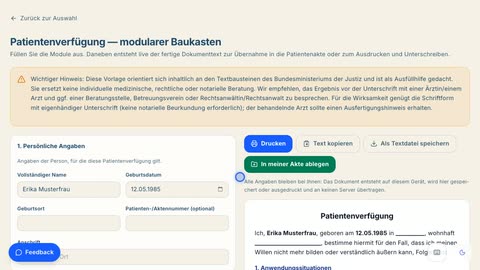
Створення розпорядження пацієнта як документа на майбутнє — для пацієнтів
0:52
Фільм показує модульний конструктор розпорядження пацієнта: позначити модулі, текст документа з'являється наживо — наприкінці документ лежить у відділенні «Документи на майбутнє» медичної картки.
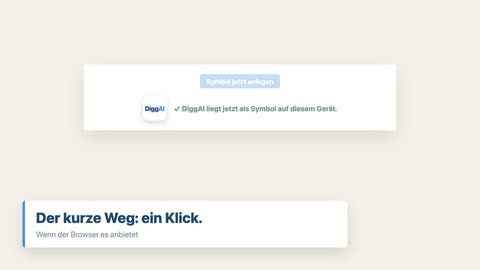
Розмістити медичну картку як значок — на робочому столі, головному екрані чи в Dock — для пацієнтів
1:51
Хто часто відкриває медичну картку, не мусить щоразу вводити адресу. Кнопка «Додати як значок» на сторінці «Відкрити медичну картку» створює значок із логотипом DiggAI. Фільм показує всі шляхи: один клік, якщо браузер це пропонує, файл-ярлик для перетягування на робочий стіл, плитку на iPhone та iPad через «Поділитися» і «Додати в Dock» у Safari на Mac. Значок завжди веде до вигляду відкриття, де кожна людина на пристрої обирає власну картку.
2Для практик
Для практик 16
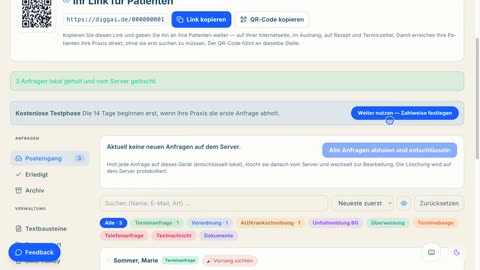
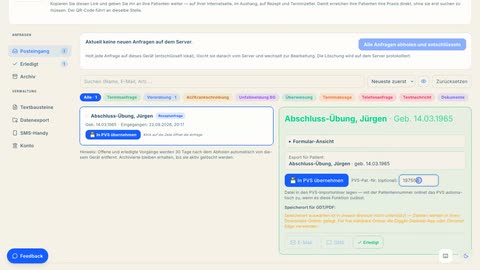
Огляд практичного входу — бічна панель, надходження, рядки та фільтри — для практик
1:30
Карта практичного входу: ліворуч запити (вхідні, виконані, архів) і керування, угорі смуга з тим, що лежить зашифрованим на сервері. Фільм показує забирання, будову рядка — ім’я, вид, позначку пріоритету, суть і одну головну дію —, відкритий запит, чипи з лічильниками, пошук і порядок.
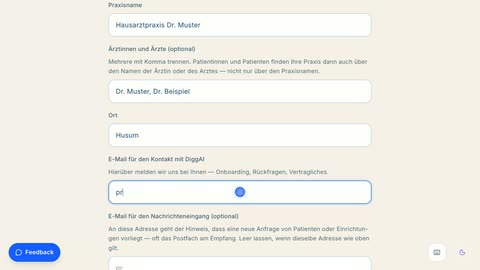
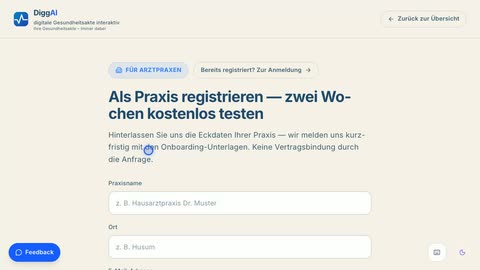
Реєстрація лікарської практики — для практик
1:37
Фільм показує реєстрацію: назва практики, за бажанням імена лікарів, місто, дві е-адреси, фахова група, країна практики та мови, якими там говорять, за бажанням логотип та IGeL-посилання — а також платіжні дані на час після безкоштовного тестового періоду. Жодних договірних зобов’язань, і оплата поки не виникає. DiggAI зв’яжеться з матеріалами підключення та ключем практики. Надсилання у фільмі змодельоване.
Після реєстрації: налаштувати Mac практики й перенести перший запит у tomedo — для практик
5:10
Фільм показує весь шлях на Mac, де працює tomedo: завантажити пакет, обійти блокування macOS для непідписаних програм, помічник налаштування, імпорт GDT і стеження за файлами в tomedo, дозволи в розділі «Доступність» — а потім перевірка: запит на рецепт від тренувального пацієнта, прийнятий у практиці й приблизно за 15 секунд записаний у картку разом із PDF. Усі значення — в інструкції зі встановлення на diggai.de/downloads.
Ключ практики на кожному пристрої — вставити файл і з'єднати пристрої — для практик
0:54
Фільм показує весь шлях: з реєстрацією файл ключа завантажується і вставляється на першому пристрої — лише після цього кожен наступний пристрій переймає ключ через QR-код чи код з'єднання, зашифровано і так, що сервер його ніколи не бачить.
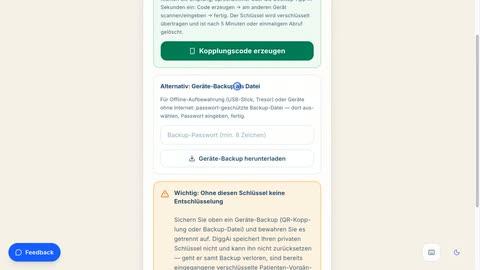
Ключ практики та парольна фраза — створити резервну копію та відновити її на іншому пристрої — для практик
1:24
Фільм показує поводження з ключем практики: вставити ключ, завантажити резервну копію пристрою з парольною фразою, зберігати файл і фразу окремо — і як та сама копія вводить у роботу другий або запасний пристрій. Плюс три правила: ніколи не надсилати ключ як файл, ніколи не зберігати копію та фразу разом, у разі втрати — повторна видача зі зворотним дзвінком. Додатково: як змінити парольну фразу — нова копія з новою фразою, старий файл втрачає чинність.
Оновити дані практики — назву, лікарів, логотип, IGeL-посилання та мови ведете самі — для практик
1:07
Фільм показує самостійне ведення відображення практики: вхід через «Оновити дані практики» на сторінці для лікарів, посвідчення ключем практики (без пароля). Щойно введено BSNR, сторінка сама підтягує поточний запис і показує його — назву практики, лікарів, мови спілкування. Далі змінити й зберегти. Ключ, номер зворотного дзвінка та е-пошта вхідних навмисно захищені. Збереження у фільмі симульоване.
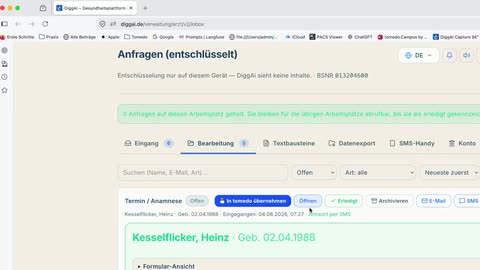
Забрати запит, розшифрувати його та перенести до програми практики — для практик
1:02
Відео простежує шлях одного запиту: його забирають зі вхідної теки практики, розшифровують, і він потрапляє як запис разом із PDF у потрібну картку пацієнта.
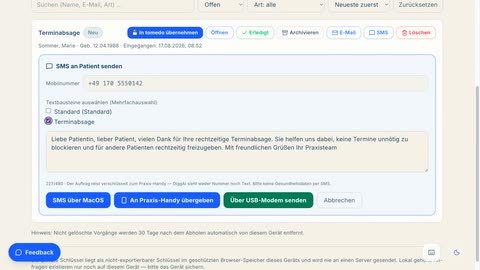
Створити текстові шаблони й відповісти на запит через SMS — для практик
1:13
Фільм показує обидва кроки поспіль: у вкладці «Текстові шаблони» постають дві багаторазові відповіді — загальний шаблон і шаблон для скасування записів. Потім отриманий запит на скасування забирають і відповідають на нього через SMS просто з вхідних: позначити шаблон, підправити текст, передати на телефон практики. Завдання мандрує зашифрованим; DiggAI не бачить ні номера, ні тексту.
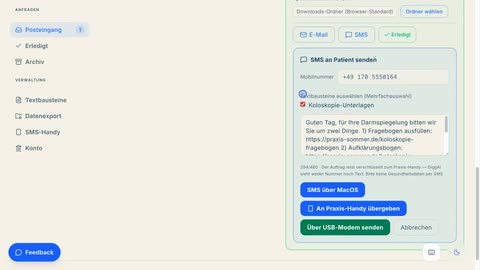
Як надіслати пацієнтам конкретні анкети або інформаційні аркуші — для практик
1:21
На прикладі колоноскопії: у вкладці „Textbausteine" (текстові шаблони) створюється шаблон „Koloskopie-Unterlagen", що містить обидві адреси — анкету для заповнення та інформаційний аркуш, який слід надіслати до практики заздалегідь або принести заповненим на прийом. За наступного запиту на прийом одна позначка вставляє шаблон у відповідь; надсилання відбувається електронною поштою або SMS. Адреси належать вашій практиці — DiggAI не створює жодних бланків, він лише передає ваші посилання.
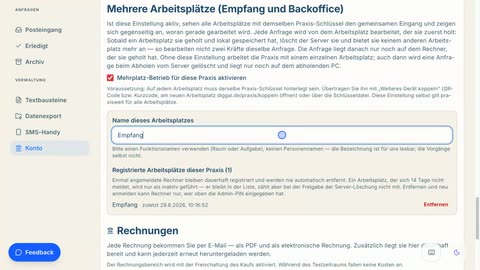
Налаштування режиму кількох робочих місць — реєстратура, кабінет і бек-офіс на одних вхідних — для практик
0:33
Без цього налаштування запит бачить лише той комп’ютер, який його забрав — найчастіша причина «на другому комп’ютері немає запитів». Фільм показує перемикач у вкладці «Обліковий запис», найменування робочого місця та список активних робочих місць. Запит видаляється лише тоді, коли він є в усіх.
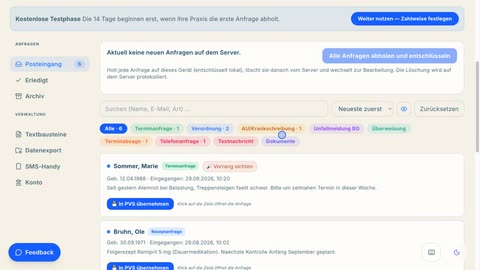
Фільтри у вхідних практики — пошук, упорядкування за типом і станом — для практик
1:10
Над списком запитів стоять чотири поля: пошук (ім’я, е-пошта, тип), стан, тип і порядок — а також «Скинути». Фільм показує їх на шести запитах: знайти особу, показати лише один тип, повернути виконаний запит і перевернути порядок.
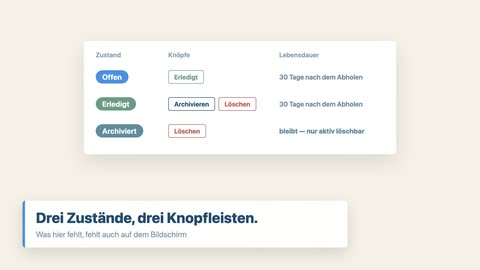
Отримання, Виконано, Архівувати, Видалити — що насправді роблять чотири кнопки на запиті — для практик
1:43
Фільм пояснює чотири кнопки й строк, що стоїть за ними. Отримання спершу зберігає запит на пристрої практики і лише потім видаляє копію на сервері. «Виконано» позначає запит, але не змінює тривалості його зберігання: тридцять днів відлічуються від отримання, а не від позначки. «Архівувати» виводить виконаний запит із цього строку — він залишається, доки хтось не видалить його свідомо. Саме тому «Видалити» є на виконаних і на заархівованих запитах.
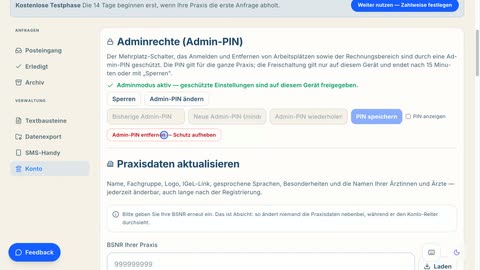
Права адміністратора в меню облікового запису — хто і на якому комп’ютері може змінювати налаштування практики — для практик
1:37
Без PIN усі користувачі й усі комп’ютери мають однакові права. Якщо цього не хочете, задайте адміністраторський PIN — і водночас визначте, які робочі місця його взагалі приймають. Фільм показує рекомендований порядок: спершу створити всі робочі місця, потім задати PIN і адміністраторів. Захищені перемикач багатомісного режиму, реєстрація й вилучення робочих місць та розділ рахунків — рахунки бачить лише той, хто відімкнув. Так нічого не зміниться випадково. Відімкнення діє тільки на власному пристрої й закінчується через 15 хвилин; під час зміни захист можна також зняти повністю.
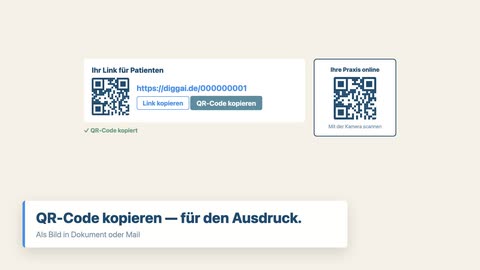
Як пацієнти знаходять свою практику за посиланням — скопіювати, розмістити на сайті практики, вивісити як QR — для практик
1:23
Кожна практика має в DiggAI власне посилання. Хто його відкриє, потрапляє прямо до вас, оминаючи пошук практик. Рядок «Ваше посилання для пацієнтів» стоїть у вході практики над вкладками і в даних практики під вашим BSNR — з адресою і тим самим шляхом у вигляді QR-коду. Одна кнопка копіює посилання для сайту, інша — QR-код як зображення для оголошення, рецепта чи талона.
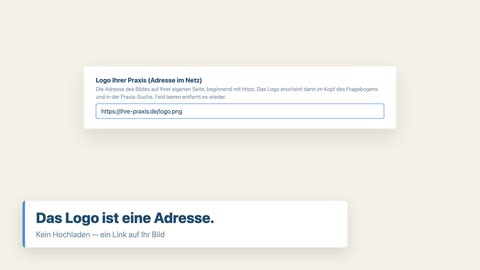
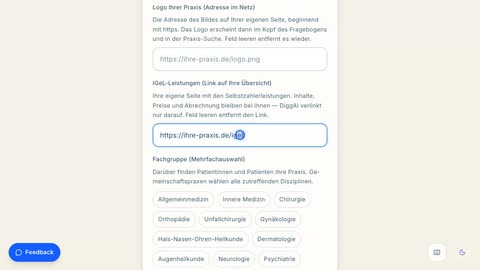
Прив’язати логотип практики та перелік IGeL — що з цього бачать пацієнти — для практик
1:35
Два поля в даних практики вирішують, як ваша практика виглядає в DiggAI. Логотип не завантажується, а прив’язується: ви вводите адресу зображення на власному сайті, після чого воно стоїть угорі анкети та в пошуку практик. Друге поле прив’язує ваш перелік платних послуг; пацієнти бачать тоді плитку додаткових послуг. Зміст, ціни та розрахунки лишаються у вас — DiggAI лише посилається на них.
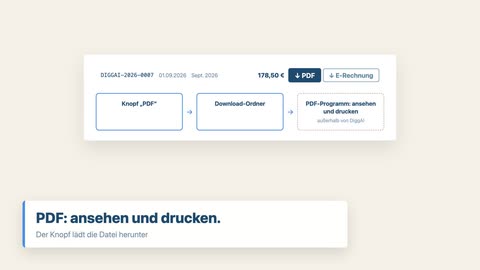
Забрати рахунки — відімкнути адміністраторським PIN, переглянути, завантажити, роздрукувати — для практик
1:37
Кожен рахунок ви отримуєте електронною поштою — і він додатково постійно лежить у порталі, звідки ви можете забрати його будь-коли знову. Фільм показує шлях: у вкладці «Обліковий запис» відкрити розділ рахунків, відімкнути адміністраторським PIN-ом і скористатися двома кнопками на кожному рахунку — «PDF» для зберігання та друку і електронний рахунок за EN 16931 для DATEV, lexoffice чи sevDesk. Друк відбувається у вашій програмі для PDF; кнопки друку в порталі немає.
3Для постачальників медичних послуг
Для постачальників медичних послуг 2
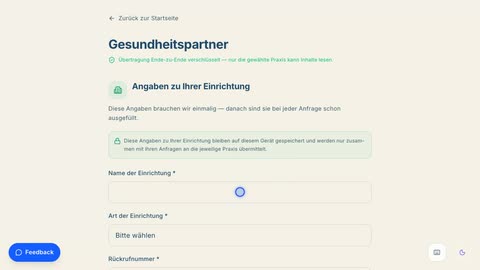
Безкоштовний доступ для партнерів у сфері охорони здоров'я — надіслати запит безпосередньо практиці — для всіх надавачів медичних послуг
1:16
Фільм показує прямий шлях без реєстрації: один раз ввести дані закладу, вибрати практику через пошук у радіусі власного індексу, потім у меню обрати запит — наприклад призначення домашнього догляду — з описом і доданим файлом, вказати пацієнта й надіслати зашифровано. Якщо практики немає в DiggAI, натомість створюється PDF для друку.
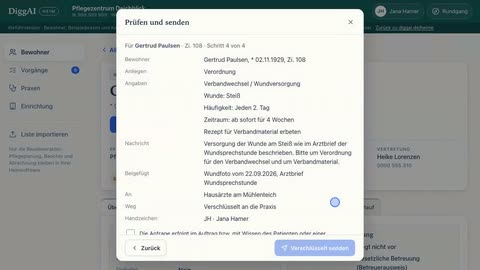
DiggAI Heim: запит у сімейного лікаря на призначення перев’язок — для закладів догляду
1:15
Фільм показує демоверсію для будинків догляду: працівник із догляду відкриває на планшеті картку мешканки, запитує в сімейного лікаря призначення на перев’язки разом із перев’язувальним матеріалом, додає останнє фото рани та лист лікаря, підтверджує, що діє за дорученням мешканки, і надсилає запит у зашифрованому вигляді. Відповідь практики надходить як завжди, наприклад факсом, і фіксується в картці.
4Не знайшли свою тему?
Не знайшли свою тему?
Щодо запиту, який уже в роботі, вам відповість команда практики — вона бачить справу, ми ні. Якщо на цій сторінці чогось бракує або щось не працює, напишіть нам через канал відгуків. Практики знайдуть налаштування, посібник і застосунок практики в розділі завантажень.